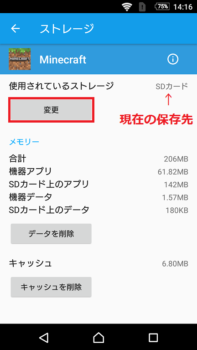
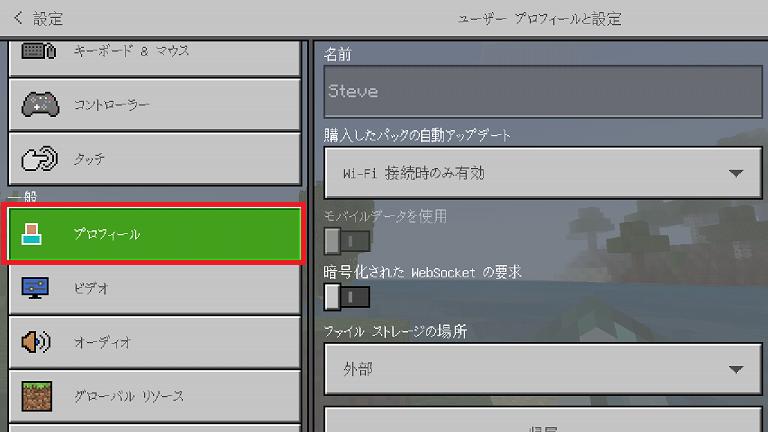
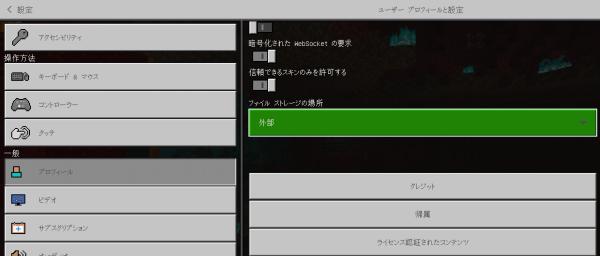
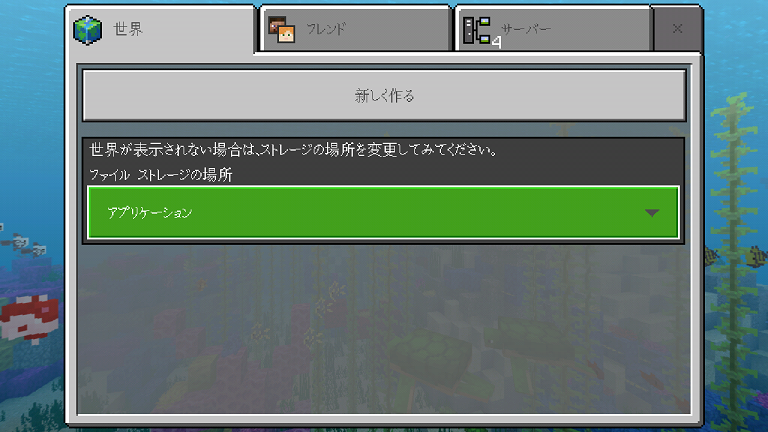
マイクラ Android版 をデータ移行する予定ならストレージが 外部 かを確認する みなみのブログ
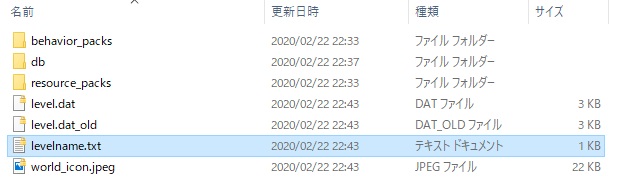
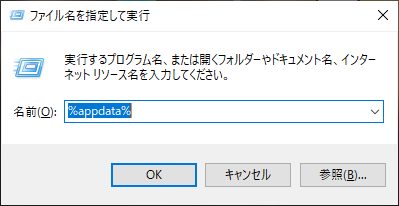
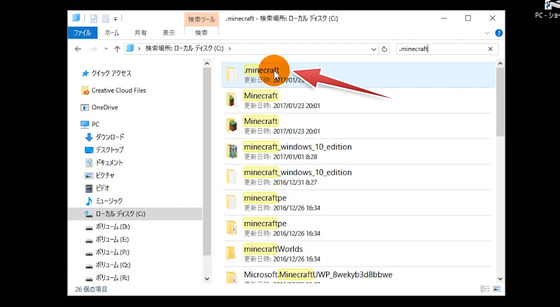
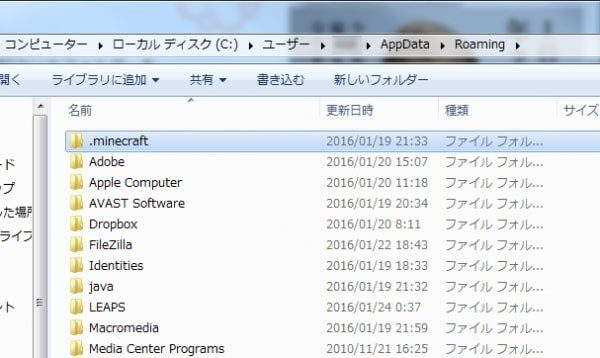
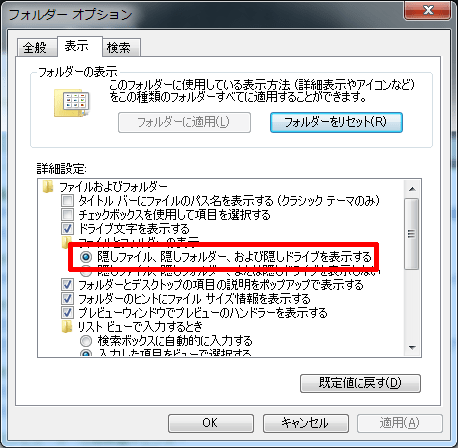
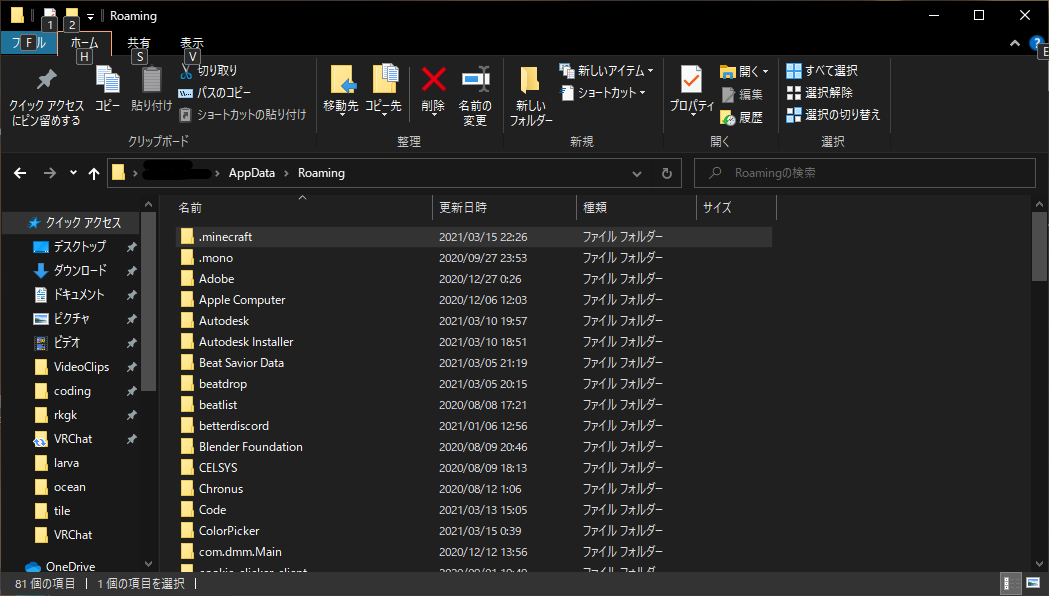
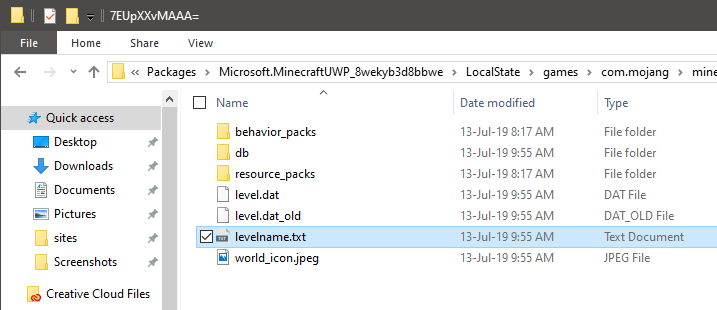
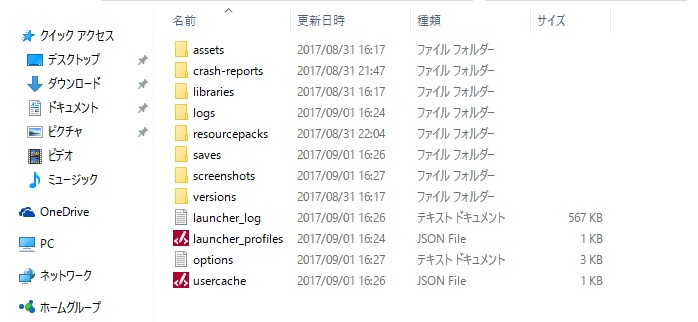
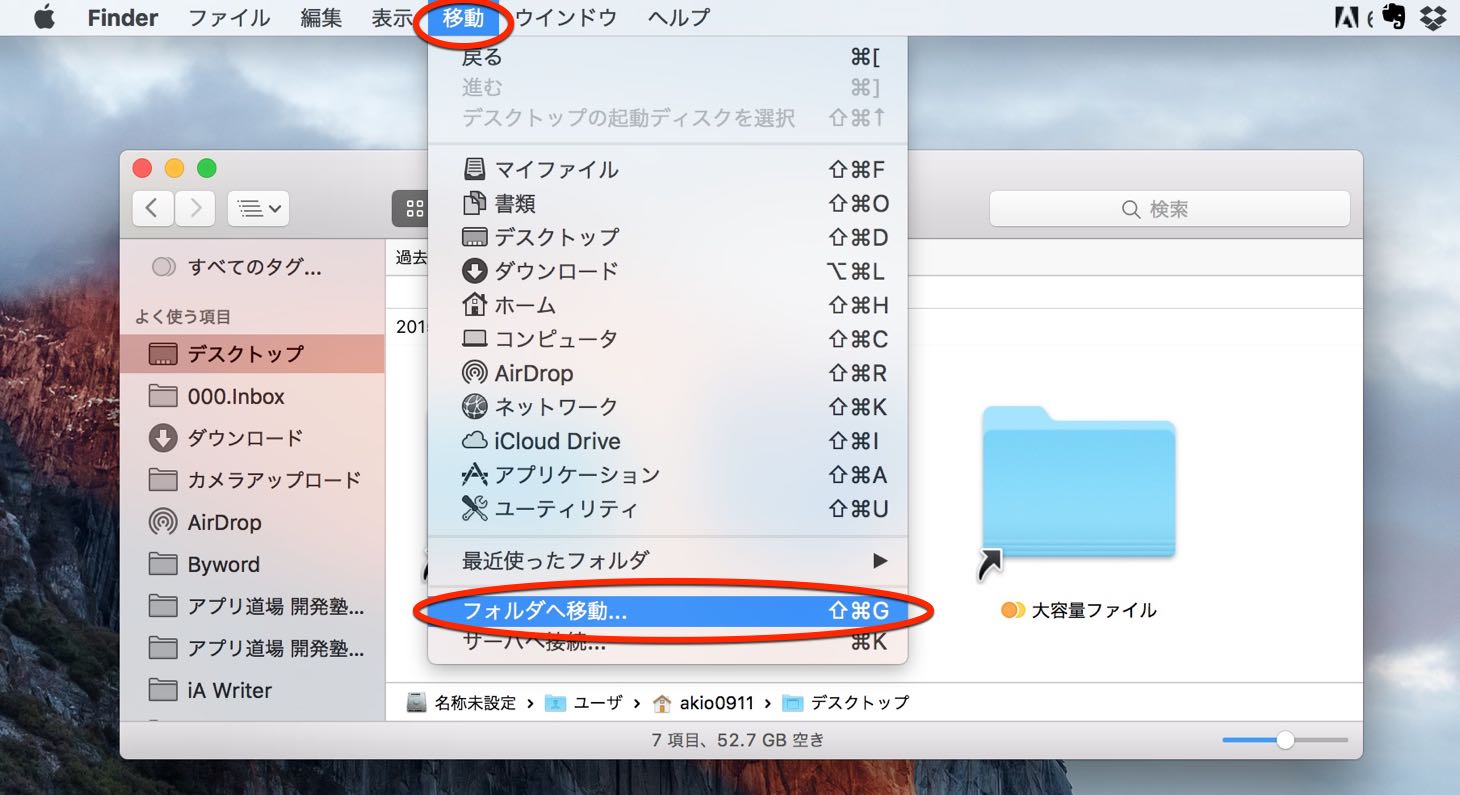
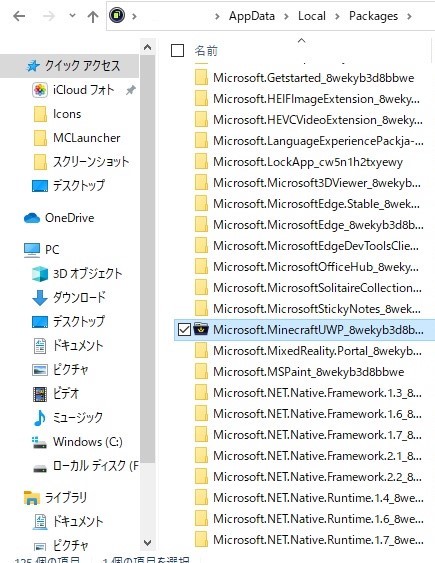
なので、AppDataが見つからない場合は、 Windowsボタン(キーボード左下のWindowsロゴボタン)Rボタンを押す と 『ファイル名を指定して実行』 画面が出てくるので、 『%localappdata%』 と入力してOKボタンを押しましょう。 すると 、Local ファイルにアクセスできるので、そこから 『Package』 をクリック、続いて『 MicrosoftMinecraftUWP_8weky3d8bbwe「minecraft」フォルダの中に色々なデータが保存されるディレクトリがあります。 ※「minecraft」フォルダが表示されない場合は、 隠しファイルに チェックを入れて、表示/非表示を切り替えてください。 ワールドデータの保存場所は「saves」です。
マイクラ スクリーンショット 保存場所 変更
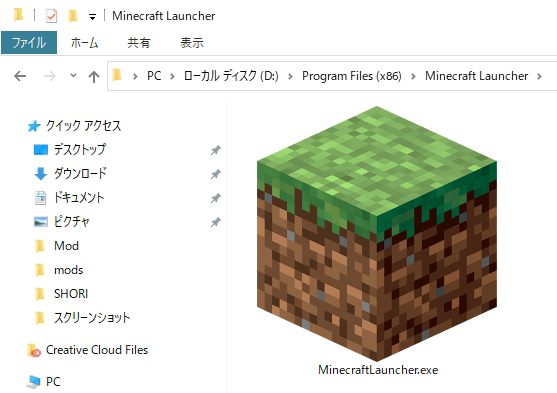
マイクラ スクリーンショット 保存場所 変更- 下部にある「 アイコンを変更 」をクリック。 ↓ 「このファイル内のアイコンを検索」の右下あたりに「 参照 」ボタンがあるのでクリック。 ↓ 「Minecraftexe」があるフォルダまで移動。 アイコンを複数置いていない場合は「 草ブロック 」のアイコンのみが表示されています。 それをクリックし、「 OK 」をクリック。 変更されていればOKです。 おわりに いかがでしたか? 私は ①「 Windowsキー+R 」を押して、「ファイル名を指定して実行」のウィンドウを開く ②枠に「 %appdata%/minecraft/ 」と入力し「OK」をクリック ③以下のマインクラフト用のフォルダが開く C \ Users \ (ユーザー名)\ AppData \ Roaming \ minecraft ④その中にある 「saves」フォルダ は(新規インストール後なので)空っぽ (3) USB等にコピーしていた旧パソコンの「saves」フォ
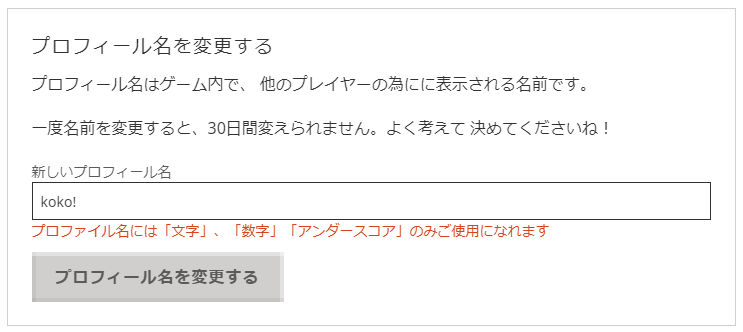
マイクラ 名前の変更方法を詳しく解説します 脱 初心者を目指すマインクラフト
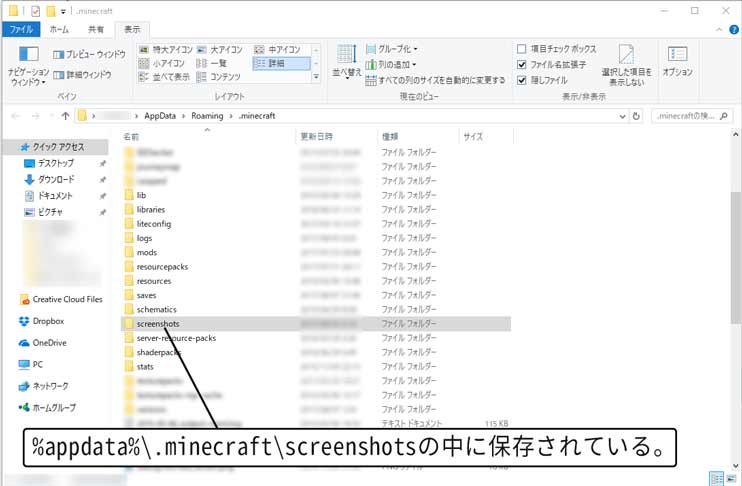
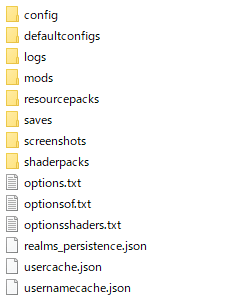
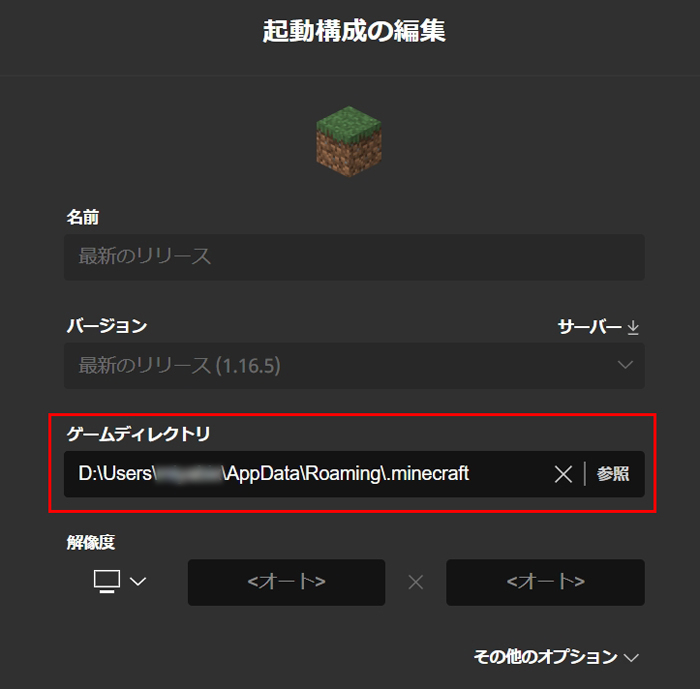
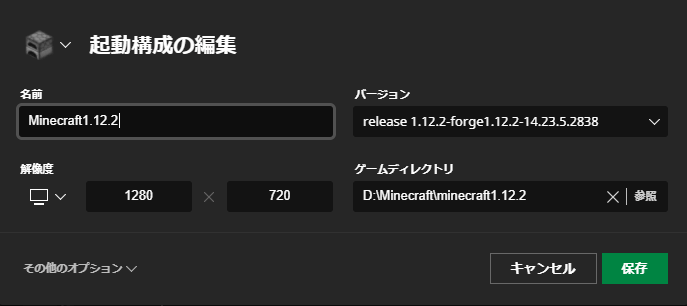
マイクラPEのデータを表示させたら、右側の枠に先ほど保存した「games」フォルダをドラッグ&ドロップして「games」フォルダを上書き(置き換え)してください。 画面下にある「追加」からでも可能です。 これでゲームデーターの移行は完了です。 あとはいつも通り、マイクラPEを起動しておかしなところがなければ終了です。 以上、「 マインクラフトPEのデータをバッそのため、Minecraft Windows 10エディションのデフォルトの保存場所はJavaエディションとは異なります。 他のストアアプリと同様に、Minecraft Windows 10エディションは、保存されたデータをAppDataフォルダー内の独自のフォルダーに保存します。 1まず、を押します 勝つ R 実行ダイアログボックスを開きます。 2空白のフィールドに次のパスを入力し、「OK」ボタンをクリックし 新規作成の場合 Minecraftの起動構成画面で、右下「ゲームディレクトリ」部分を、先程作ったフォルダに指定すればOKです。 新規作成の場合は、ここにscreenshotsなどの初期フォルダや設定ファイルが一式作成されます。 既存のデータを移動させたい場合 既にMinecraftを始めていて、先程の初期ディレクトリにゲームデータがある場合は、「minecraft」フォルダを希望のディレクト
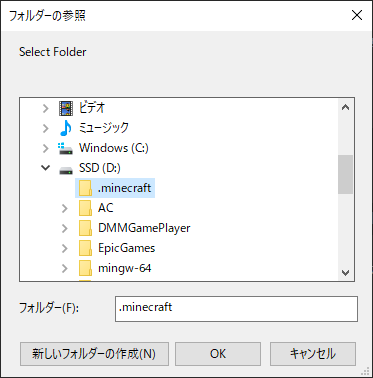
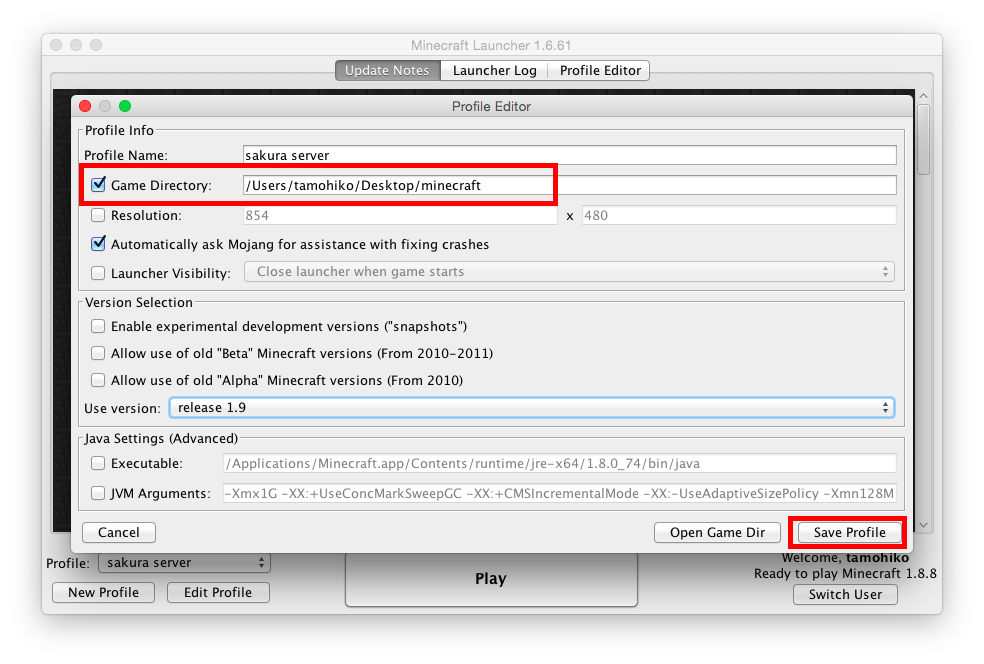
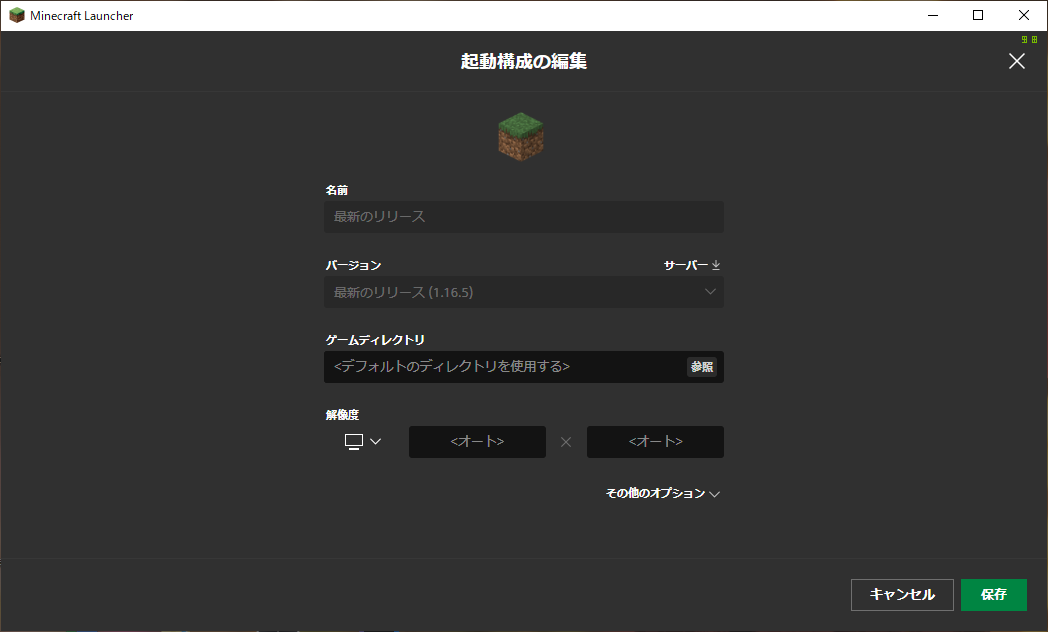
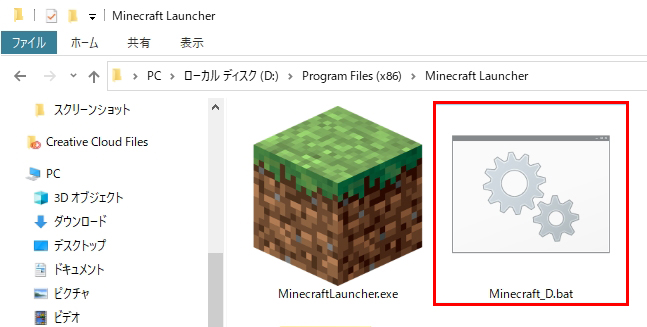
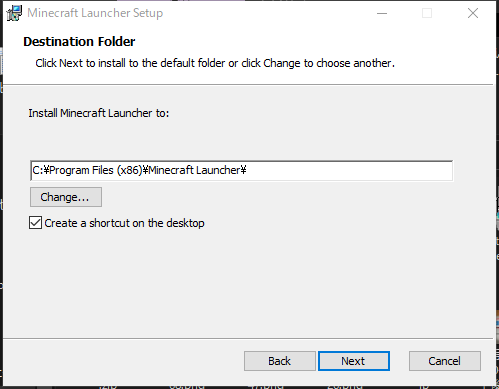
エクスプローラーをしようして、インストールした場所に『Minecraft Launcherexe』を移動します。 Dドライブ D\Program Files (x86)\Minecraft Launcher 今回は、↑で起動します。 エクスプローラー内で『右クリック』して下さい。 『新規作成』⇒『テキストドキュメント』をクリックします。 テキストドキュメント名 Minecraft_Dtxt 名前を決めて下さい。 何でも良いですが、今回は Minecraft Windows10 Edition のデータの保存場所をお探しということですね。 実際の動作を確認することはできなかったのですが、以下のパスにあるデータをコピーする方法を試してみてはいかがでしょうか。 %localappdata%\Packages\MicrosoftMinecraftUWP_8wekyb3d8bbwe\LocalState\games\commojang\minecraftWorlds ゲームデータ保存場所の変更方法 ゲームデータの保存場所を変更する場合には、「Minecraft Launcher」を起動しデータの保存場所を変更した「Profile」を選択し、「Edit Profile」ボタンを押下します。 「Profile Editor」が起動されるので、その中の「Game Directory」にチェックを入れ、ディレクトリを変更することでゲームデータの保存場所を変更することができます。 今回は
マイクラ スクリーンショット 保存場所 変更のギャラリー
各画像をクリックすると、ダウンロードまたは拡大表示できます
 |  |  |
 |  |  |
 |  |  |
「マイクラ スクリーンショット 保存場所 変更」の画像ギャラリー、詳細は各画像をクリックしてください。
 |  | |
 |  |  |
 |  |  |
「マイクラ スクリーンショット 保存場所 変更」の画像ギャラリー、詳細は各画像をクリックしてください。
 |  |  |
 |  | |
 |  |  |
「マイクラ スクリーンショット 保存場所 変更」の画像ギャラリー、詳細は各画像をクリックしてください。
 |  |  |
 |  |  |
 |  |  |
「マイクラ スクリーンショット 保存場所 変更」の画像ギャラリー、詳細は各画像をクリックしてください。
 |  |  |
 |  |  |
 | |  |
「マイクラ スクリーンショット 保存場所 変更」の画像ギャラリー、詳細は各画像をクリックしてください。
 |  |  |
 |  |  |
 |  |  |
「マイクラ スクリーンショット 保存場所 変更」の画像ギャラリー、詳細は各画像をクリックしてください。
 |  |  |
 |  | |
 |  |  |
「マイクラ スクリーンショット 保存場所 変更」の画像ギャラリー、詳細は各画像をクリックしてください。
 |  | |
 |  |  |
 |  |  |
「マイクラ スクリーンショット 保存場所 変更」の画像ギャラリー、詳細は各画像をクリックしてください。
 |  | |
 |  |  |
 |  |  |
「マイクラ スクリーンショット 保存場所 変更」の画像ギャラリー、詳細は各画像をクリックしてください。
 |  |  |
 |  |  |
 |  | |
「マイクラ スクリーンショット 保存場所 変更」の画像ギャラリー、詳細は各画像をクリックしてください。
 |  |  |
 |  |  |
 |  | |
「マイクラ スクリーンショット 保存場所 変更」の画像ギャラリー、詳細は各画像をクリックしてください。
 |  |  |
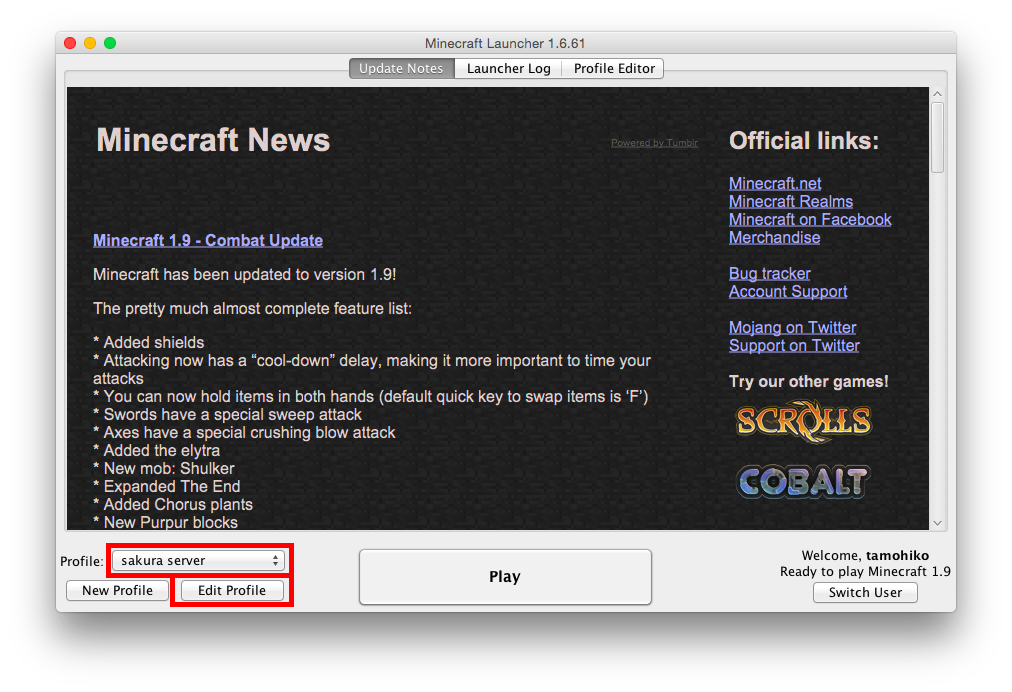 |  |
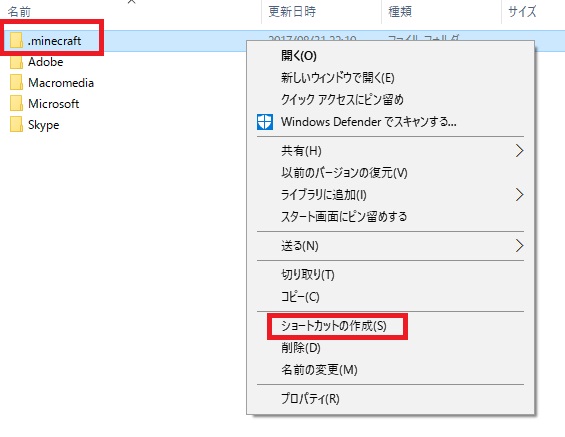
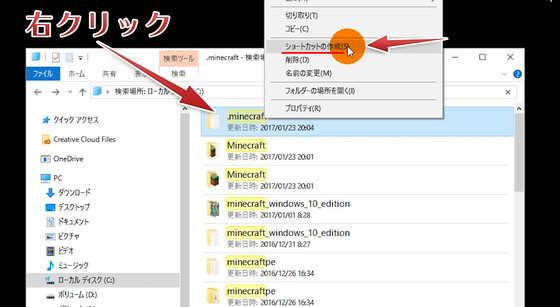
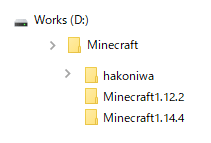
まず、Cドライブの中にある minecraftというフォルダーを Eドライブを開いてすぐの所にコピーします。 **Minecraft Launcherの場合** Minecraftのランチャーを起動し、 左下にある Edit Profileをクリック、 Profile Infoの Game Directoryにチェックを入れ、 そこにあるアドレスを E\minecraftに変更して Save Profileをクリック。 あとはPlayを押して起動すれば完了です。 保存場所はこのようになっています。 が、PCに詳しい人でないと全然わからないと思います。 そこでオススメの方法をご紹介します。 よつ この書き方だと全然わからないと思うので、下で画像付きで紹介します。 まずは「Windowsキー」+「Rキー」を同時押して、『ファイル名を指定して実行』のコンソールを開きます。 「%appdata%\minecraft」と入力しOKを押します。 すると
Incoming Term: マイクラ 保存場所 変更, マイクラ スクリーンショット 保存場所 変更,


0 件のコメント:
コメントを投稿