
自作pc マザーボードの配線 Msi Youtube
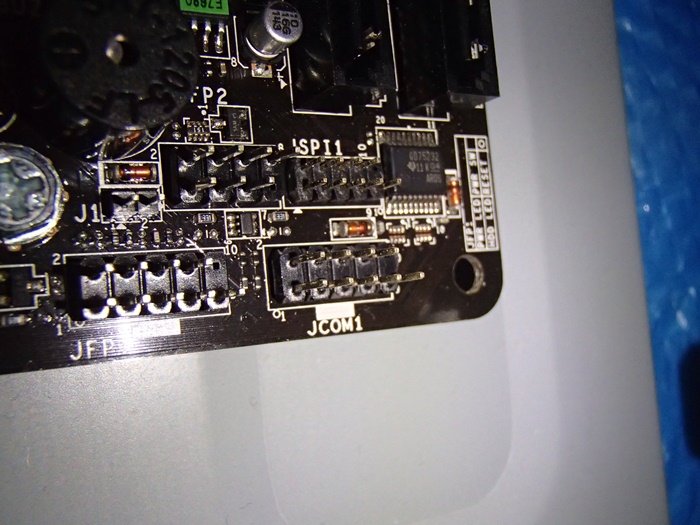
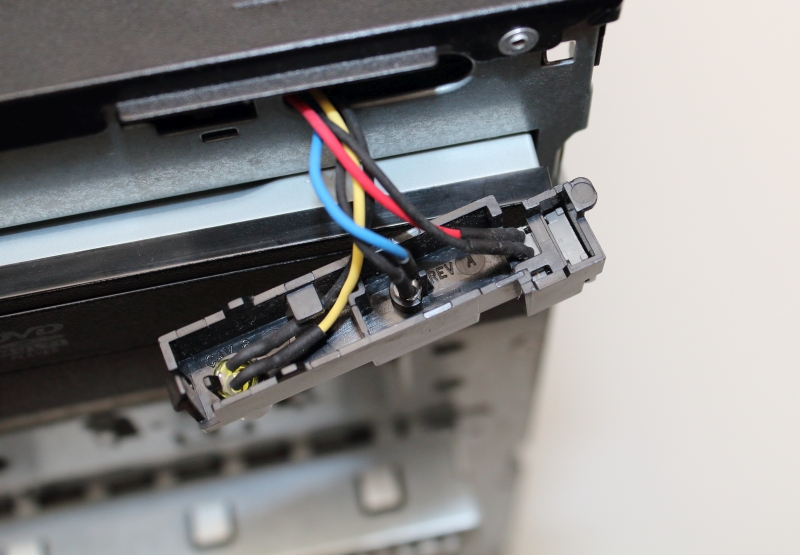
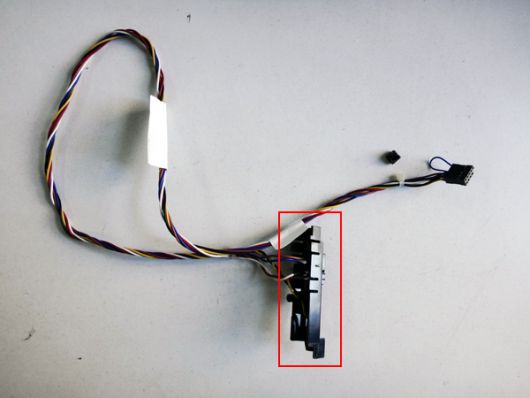
作業手順 パソコンケースの配線を接続 パソコンケースには、下記のような配線が有り、マザーボードのフロントパネルコネクター ( システムパネル ) にケーブルを接続します。 フロントスイッチ部分 フロント USB 部分 フロントサウンド部分 内部電源ケーブルを接続 電源からの電源ケーブルをマザーボードや各パーツへ接続します。 マザーボード 24Pin 部分 マザーボード、ビデオPC "電源スイッチ 配線" 通販モノタロウ 工具の通販モノタロウ オフィスサプライ PC "電源スイッチ 配線" PC :「電源スイッチ 配線」の検索結果 OA/PC用品は、コンピューターやコピー、ファックスなどと一緒に使用する周辺機器や付帯の備品、消耗品など付随する物品のほぼすべてのものです。 単独で機能する機器も含まれ、例としては、スマートフォンやタブレット端末。 用紙やラ
Pc 電源 スイッチ 配線
Pc 電源 スイッチ 配線- スイッチを押すと、この棒は反対側の丸にくっつき、丸と丸が繋がります。 丸と丸が繋がることにより、電気が通るという仕組みです。 電源を左の丸に、負荷側(電球)を右の丸に付けてスイッチを入れると、スイッチに電気が通るので、負荷側に電気が流れるということです。 3路スイッチ 2か所でON・OFFしたいときは3路スイッチを使用します。 3スイッチは階段によく使用され 18年PC自作Intel Core i7 8700Kを使って最強PCを自作してみた! この構成超おすすめ! 本記事は18年1月に執筆したものです。 新しくPC自作を検討中の方は9900KとRTX80の自作内容をまとめた下の記事を是非ご覧ください。 19年PC自作9900KとRTX80でゲームも実況もいける最強のPCを組んでみた! さっさん部ログ どうもさっさんで
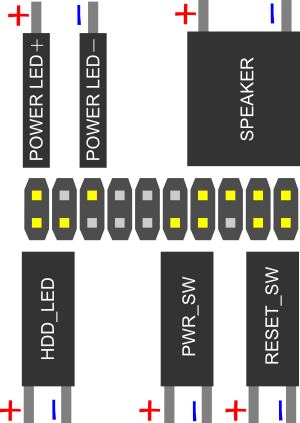
各ケーブルの配線 初心者のための入門講座
スイッチの接点 操作用スイッチの構造 スイッチの生命線は「接点」です。 接点には、動かない「固定接点」と、スイッチ操作によって動く「可動接点」の2種類があります。 可動接点が動いて、固定接点にくっついたり離れたりすることで、電気を流したり、切断したりします。 もっともポピュラーな構造はシーソー式といって、可動接点がシーソー状に動いて、固定接点にくっついたり、離れたり外付けスイッチ装着! まずPCを開けます PCの後ろから配線を 出せるように通しておきます 現在配線されている それぞれの端子を 新しい物に差し替えます 品物の説明書きや ネットからどれがどれか プラスマイナスを 間違えないように、、、 全部で8ヶ所 (8本)の差し替え 終わったら蓋をして PCを元の位置にもどして ケーブル類をつなぎます そしたら~ 新しい電源スイッチをON! PC背面からケーLEDや電源スイッチなどの配線には、三角形のマークがついています。 三角をプラスに接続します。 黒いケーブルの意味 黒いケーブルをGNDとして判別するケーブルもあります。 ASUSTeK QConnector 現代のマザーボードには、コネクタを直接マザーボードに配線せずに、コネクタをまとめ、それをマザーボードのコネクタにつなぐアダプタがついています。 ASUSTeKの場合は、Q
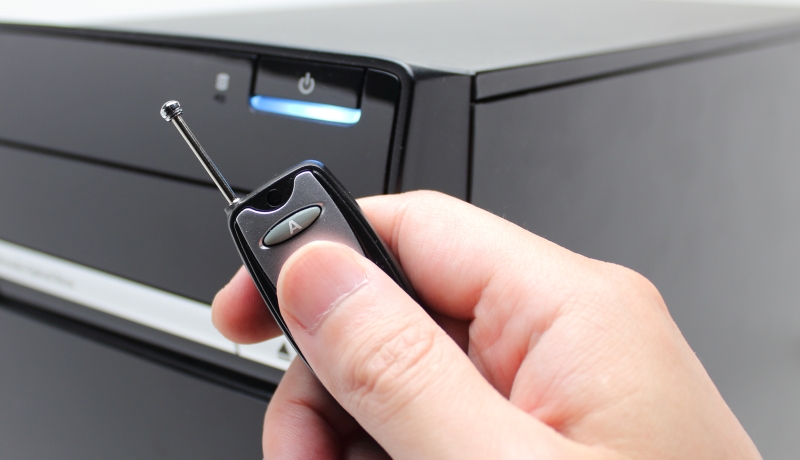
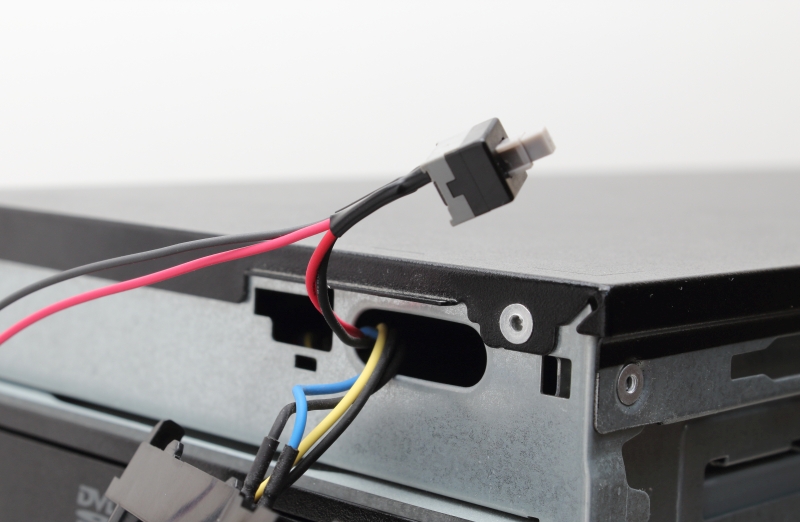
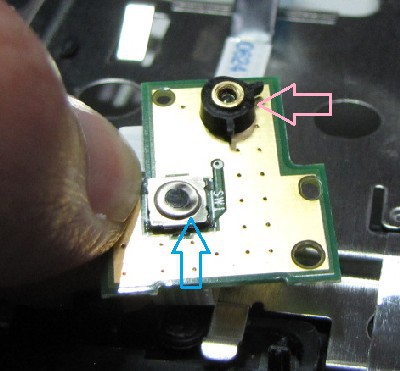
まずはケースを分解して電源部を取り出し、スイッチへの配線を分岐して受信機に接続すること。 次は、電源コネクターから分岐して5VSBを取り出し、受信機へ接続すること。 最後は、ちょうどいい場所を見つけて受信機をケースに固定することです。 ひとつ目のスイッチへの配線分岐からやっていきましょう。 まずはフロントカバーをはずしてスイッチ部分をむき出しにします。 そうです、左をONにしないとスタータースイッチを押しても電源が入らない仕組みです。 これは簡単です。 そして両端の黒色の配線はマザーボードの電源スイッチの端子へ接続します。 で、どうやってコレ接続してるんやと言いますとここでギボシ端子の登場です。 まず被覆を剥きます。 そしたらカバーを入れます。 ここで入れないと二度と入れられません。 (←何回もやった) PCケースの電源スイッチの配線のしくみについて ZALMANという自作機向けのPCケースです。 電源スイッチの入りが最近悪かったのですが、とうとう故障したようです。 電子回路マニアでもあるのでスイッチくらいパーツ箱の中にある何かで置き換えようと思ったのですが、配線の仕組みを理解したいので質問します。 スイッチの片側に黒と緑の2本線、反対側に白と緑の2本線が
Pc 電源 スイッチ 配線のギャラリー
各画像をクリックすると、ダウンロードまたは拡大表示できます
ギークなフリーク 自作pc |  ギークなフリーク 自作pc |  ギークなフリーク 自作pc |
 ギークなフリーク 自作pc |  ギークなフリーク 自作pc | 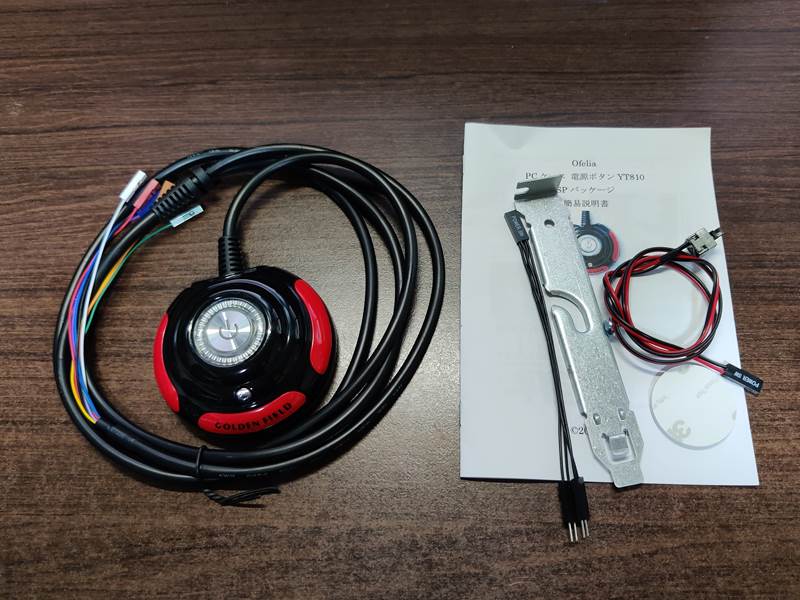 ギークなフリーク 自作pc |
  ギークなフリーク 自作pc |  ギークなフリーク 自作pc |
「Pc 電源 スイッチ 配線」の画像ギャラリー、詳細は各画像をクリックしてください。
 ギークなフリーク 自作pc |  ギークなフリーク 自作pc | ギークなフリーク 自作pc |
 ギークなフリーク 自作pc | ギークなフリーク 自作pc | ギークなフリーク 自作pc |
 ギークなフリーク 自作pc | 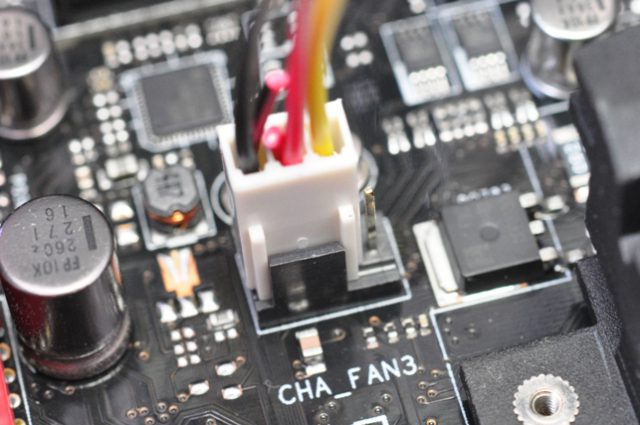 ギークなフリーク 自作pc |  ギークなフリーク 自作pc |
「Pc 電源 スイッチ 配線」の画像ギャラリー、詳細は各画像をクリックしてください。
ギークなフリーク 自作pc | 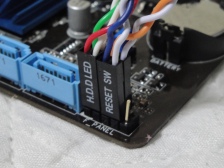 ギークなフリーク 自作pc |  ギークなフリーク 自作pc |
 ギークなフリーク 自作pc | 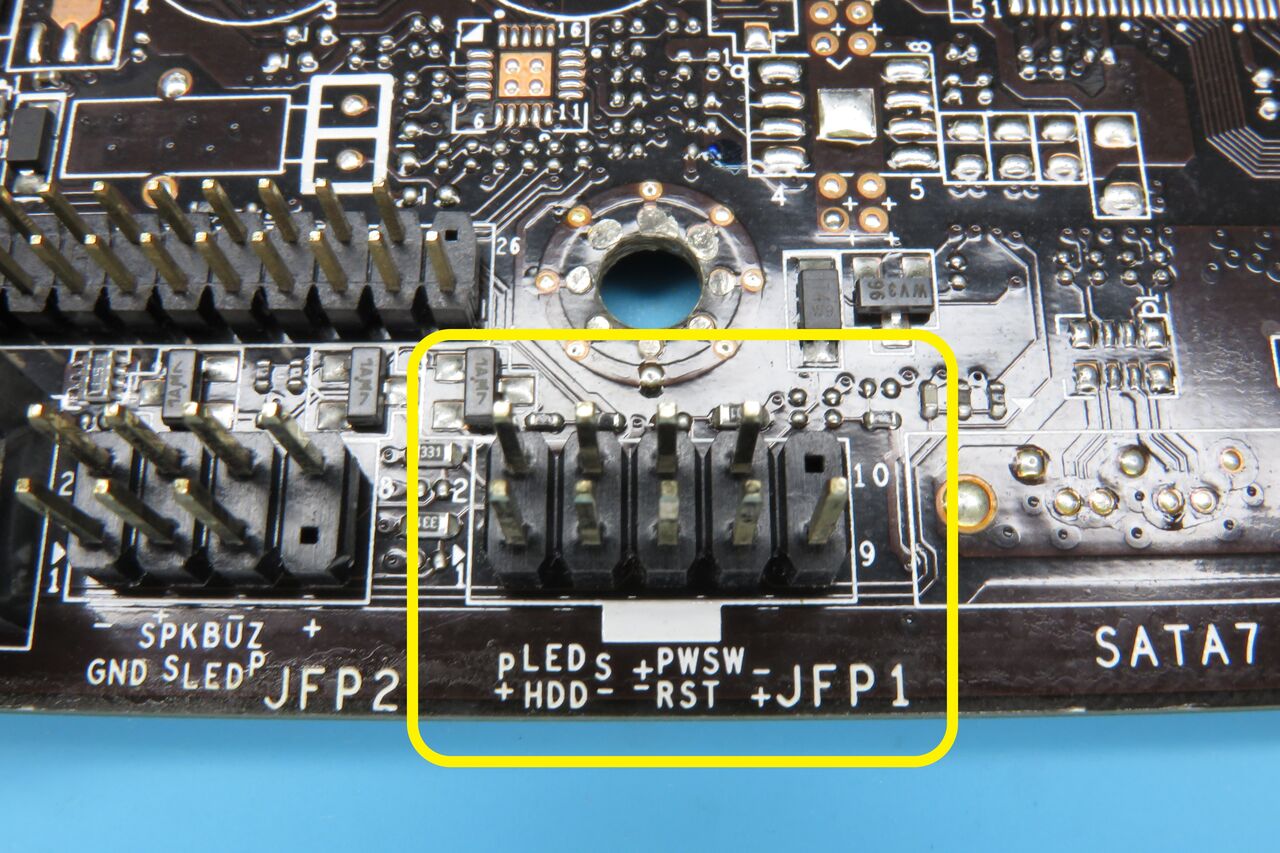 ギークなフリーク 自作pc | 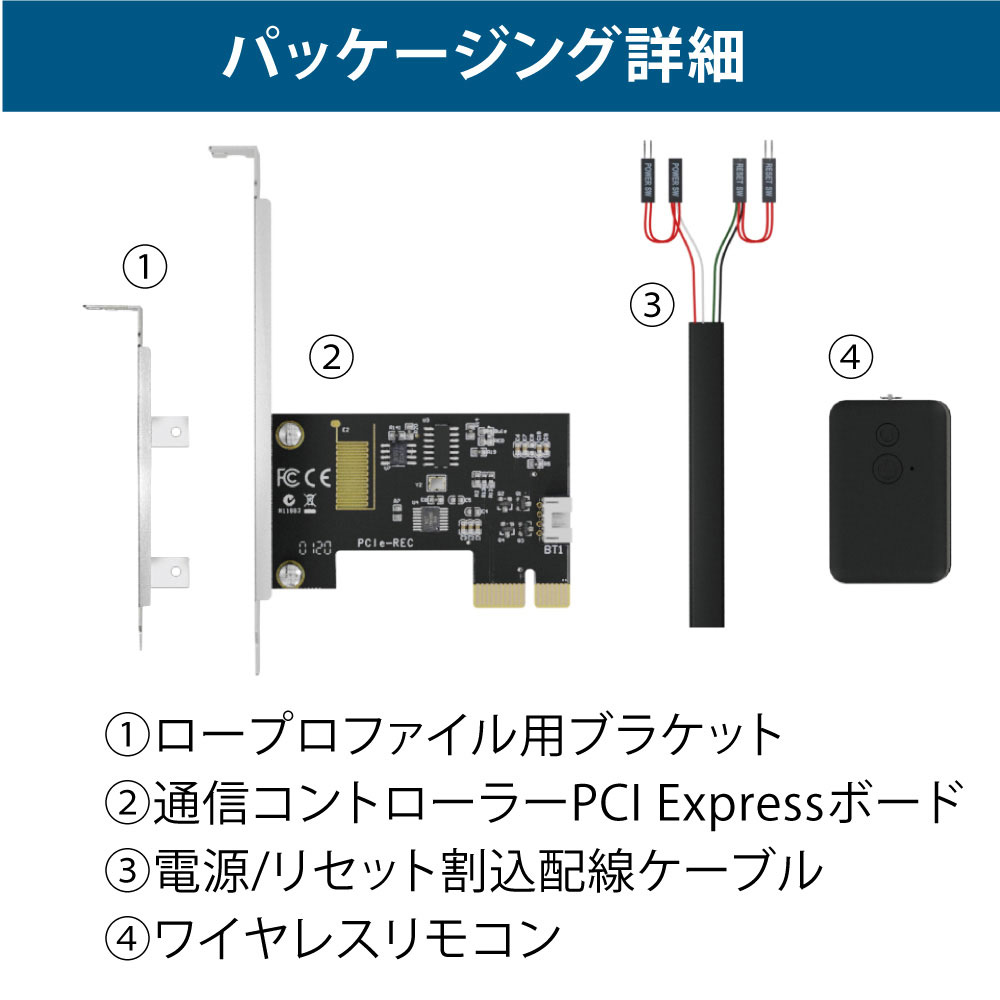 ギークなフリーク 自作pc |
 ギークなフリーク 自作pc | 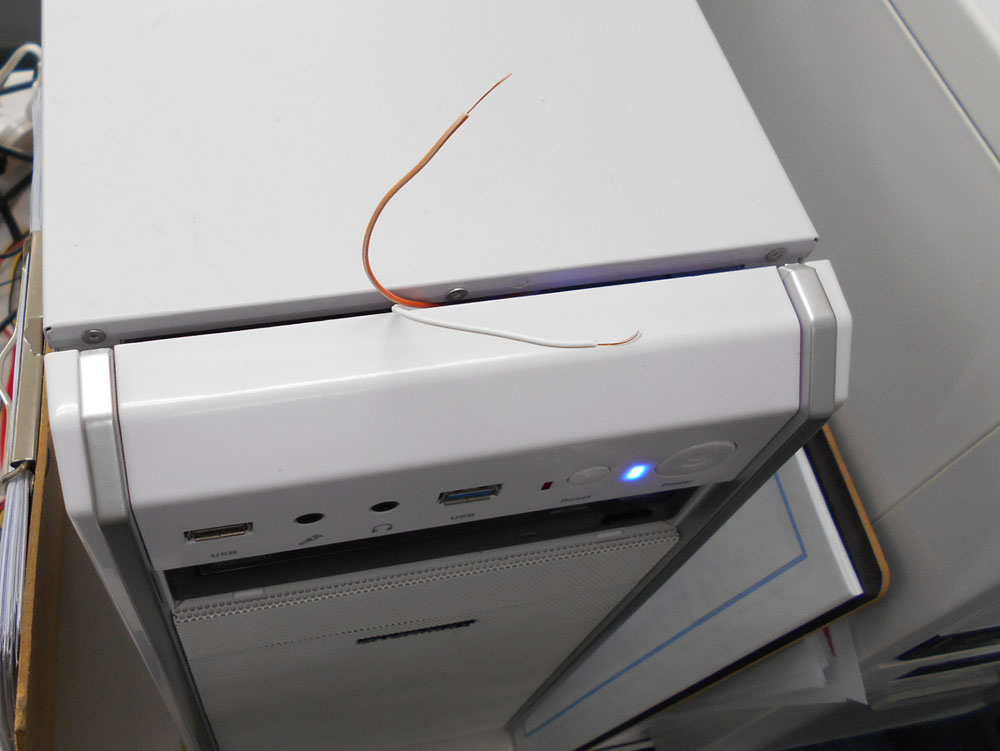 ギークなフリーク 自作pc | 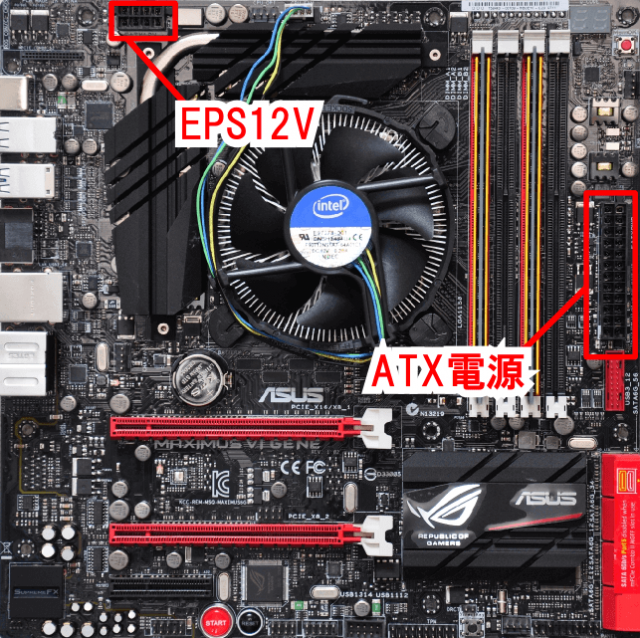 ギークなフリーク 自作pc |
「Pc 電源 スイッチ 配線」の画像ギャラリー、詳細は各画像をクリックしてください。
ギークなフリーク 自作pc | 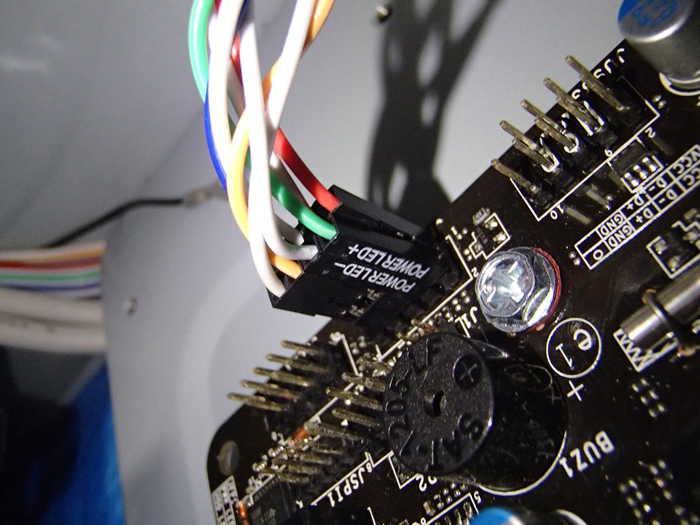 ギークなフリーク 自作pc | 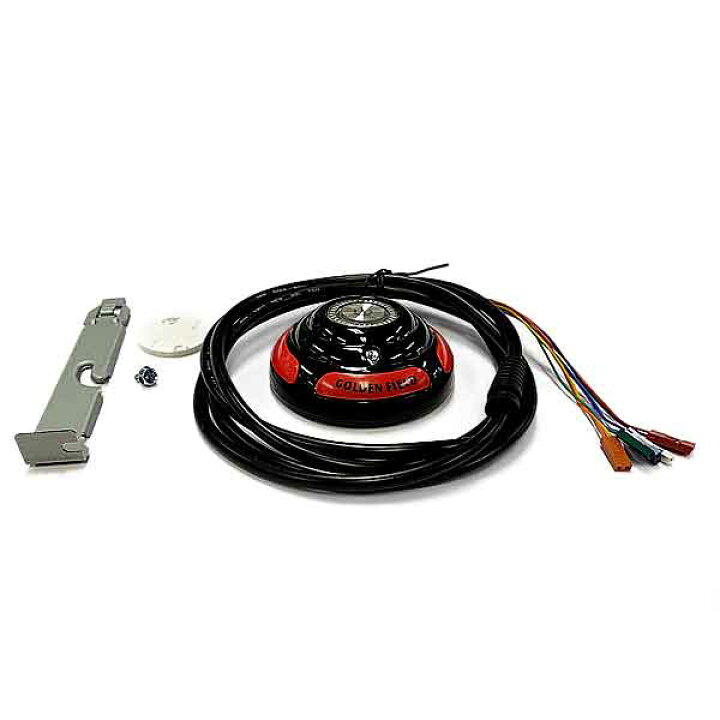 ギークなフリーク 自作pc |
 ギークなフリーク 自作pc | 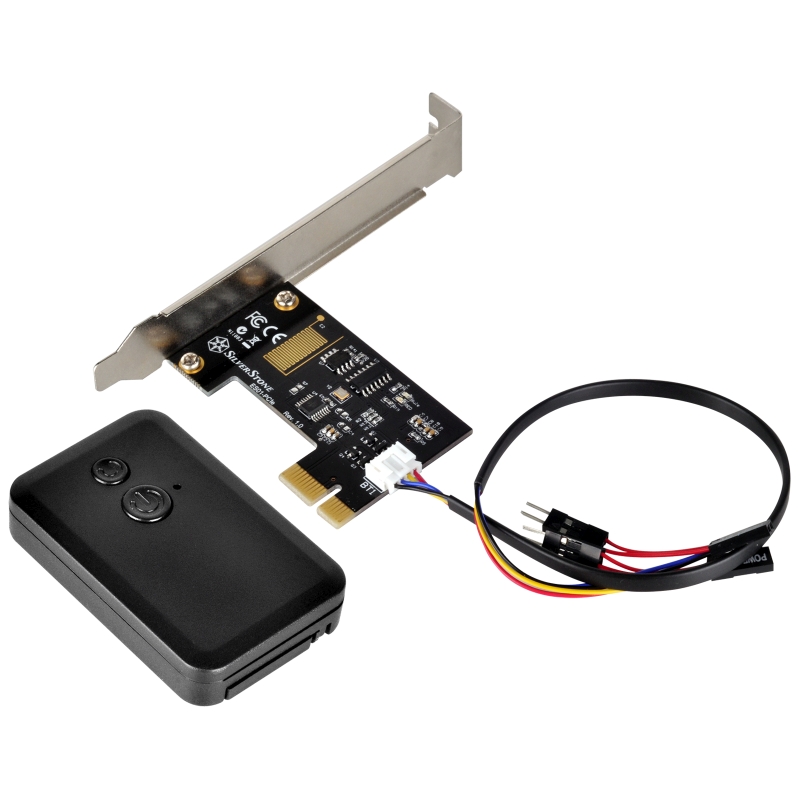 ギークなフリーク 自作pc | 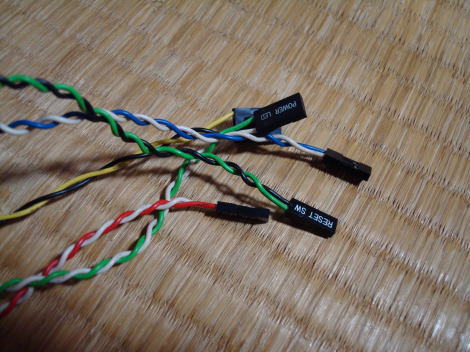 ギークなフリーク 自作pc |
 ギークなフリーク 自作pc |  ギークなフリーク 自作pc | 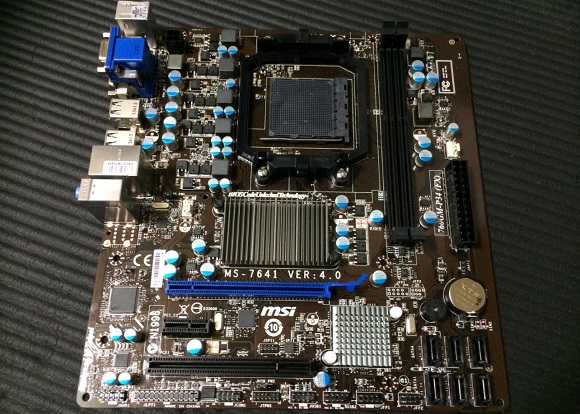 ギークなフリーク 自作pc |
「Pc 電源 スイッチ 配線」の画像ギャラリー、詳細は各画像をクリックしてください。
 ギークなフリーク 自作pc | 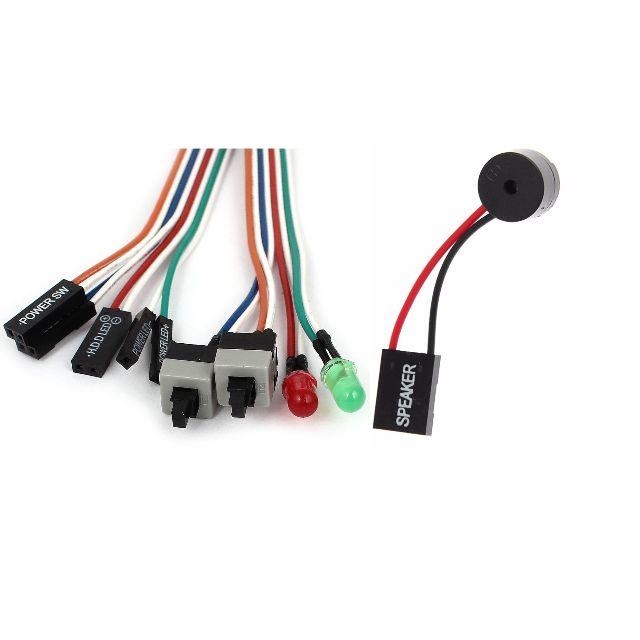 ギークなフリーク 自作pc |  ギークなフリーク 自作pc |
 ギークなフリーク 自作pc | 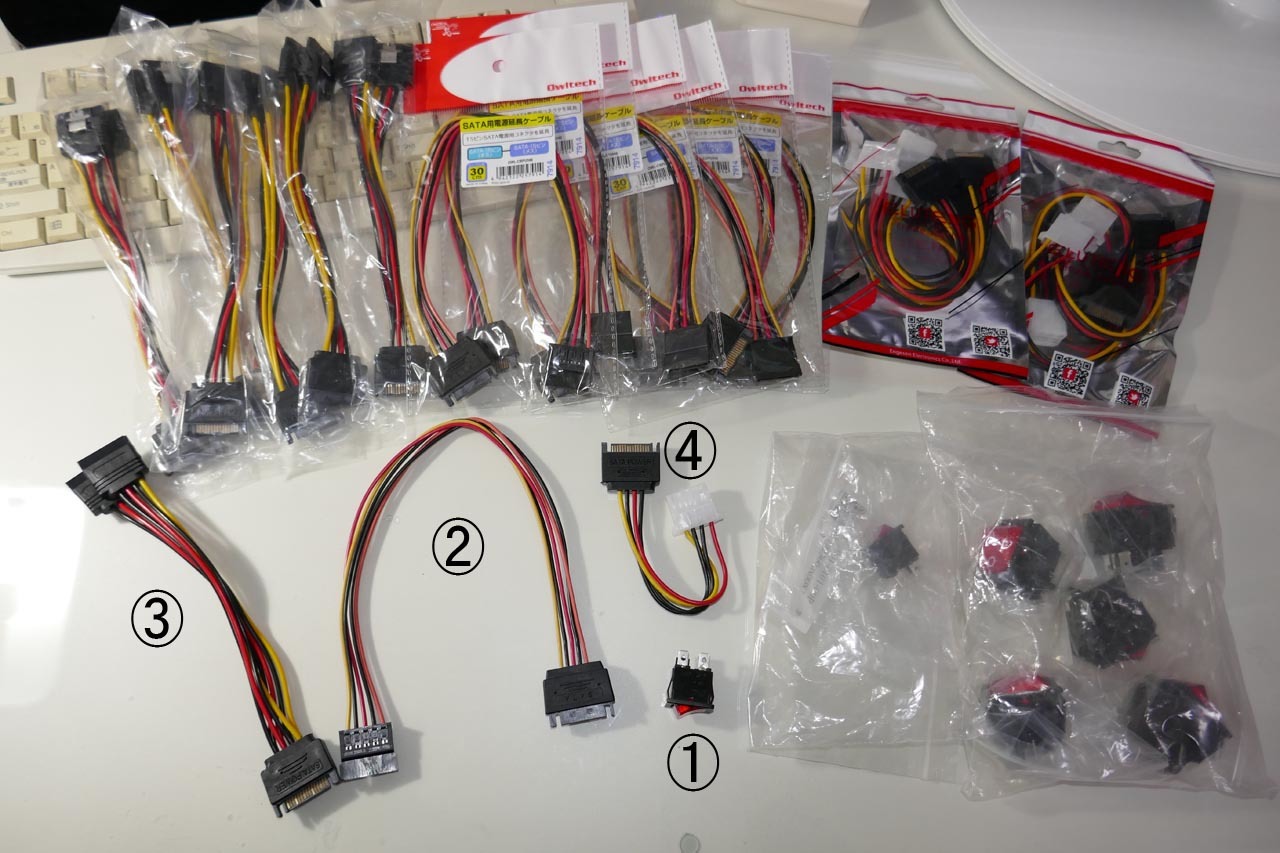 ギークなフリーク 自作pc | 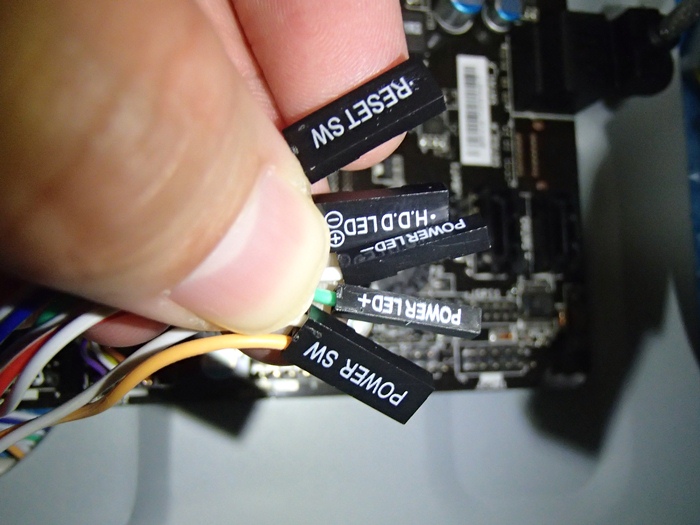 ギークなフリーク 自作pc |
 ギークなフリーク 自作pc | 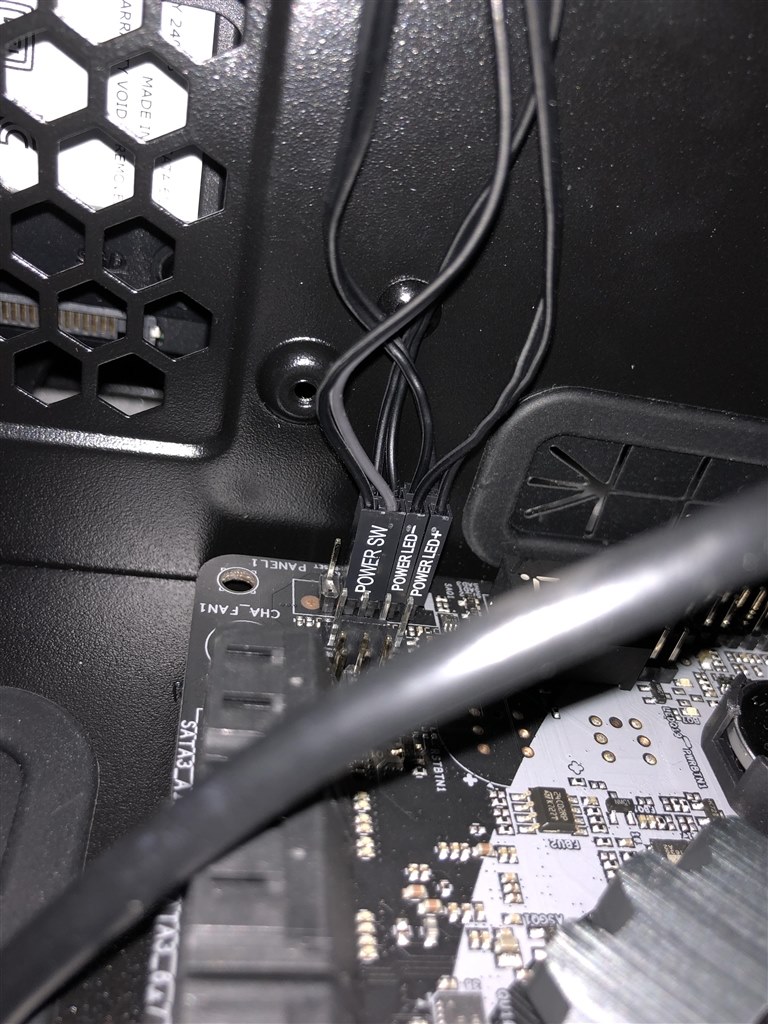 ギークなフリーク 自作pc |  ギークなフリーク 自作pc |
「Pc 電源 スイッチ 配線」の画像ギャラリー、詳細は各画像をクリックしてください。
 ギークなフリーク 自作pc | 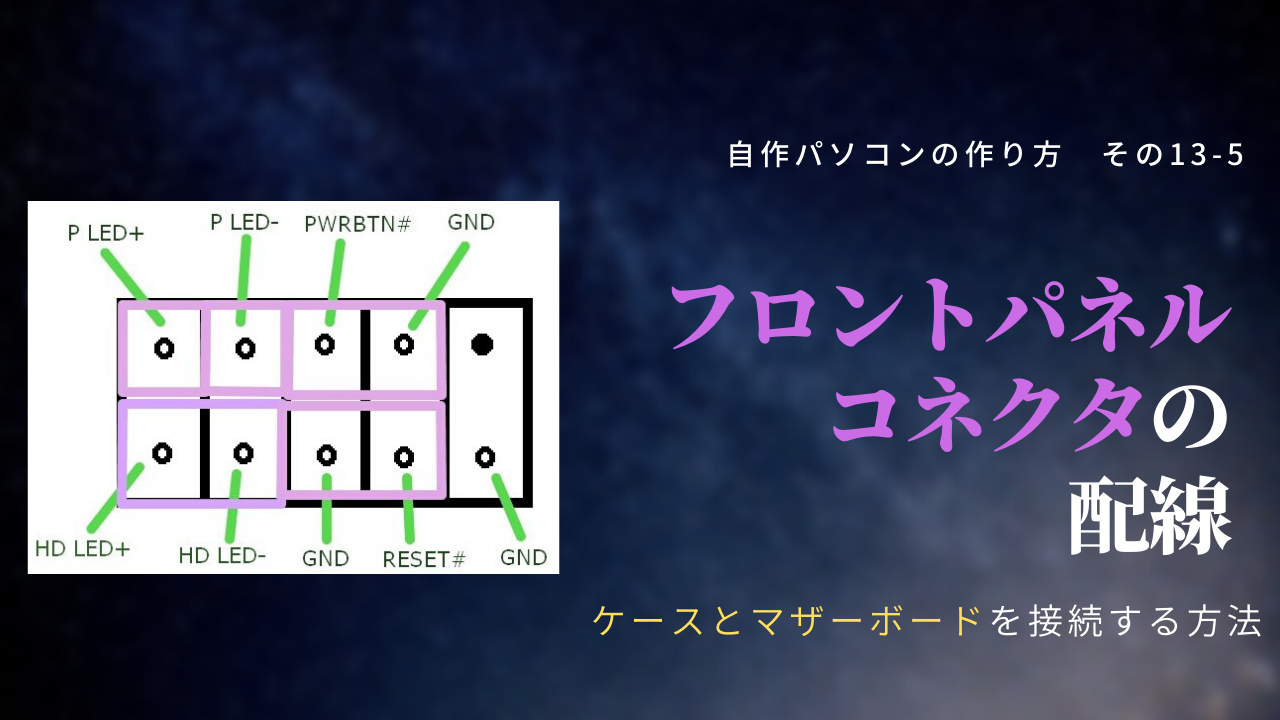 ギークなフリーク 自作pc |  ギークなフリーク 自作pc |
 ギークなフリーク 自作pc |  ギークなフリーク 自作pc |  ギークなフリーク 自作pc |
 ギークなフリーク 自作pc |  ギークなフリーク 自作pc |  ギークなフリーク 自作pc |
「Pc 電源 スイッチ 配線」の画像ギャラリー、詳細は各画像をクリックしてください。
 ギークなフリーク 自作pc | 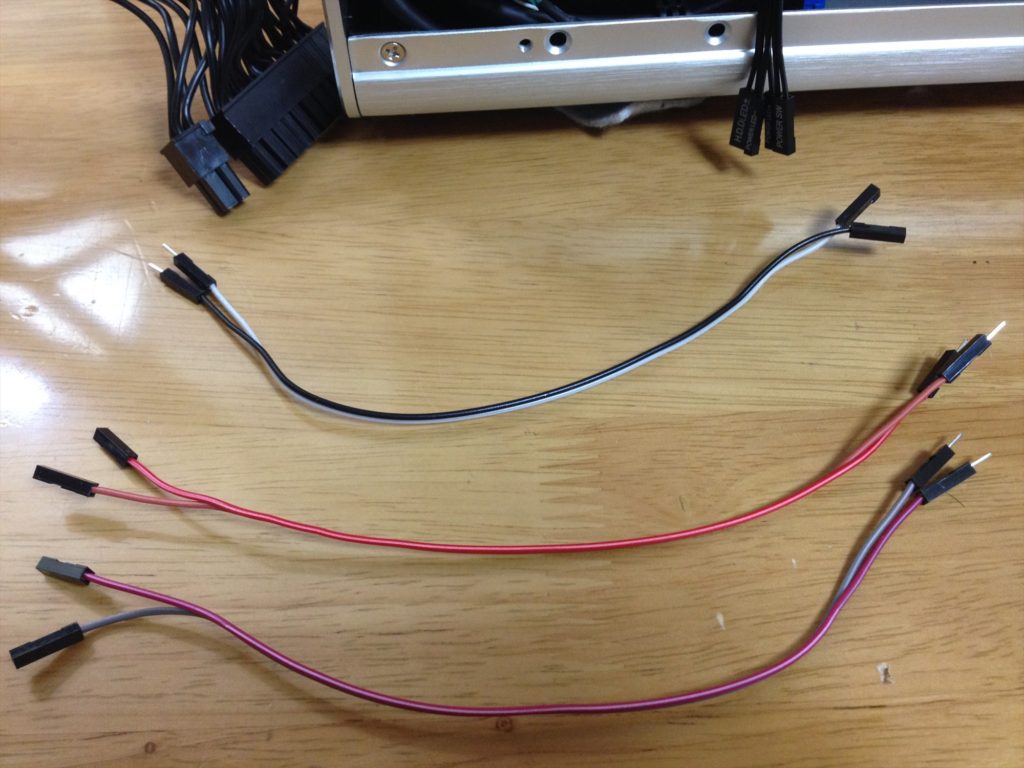 ギークなフリーク 自作pc |  ギークなフリーク 自作pc |
 ギークなフリーク 自作pc | 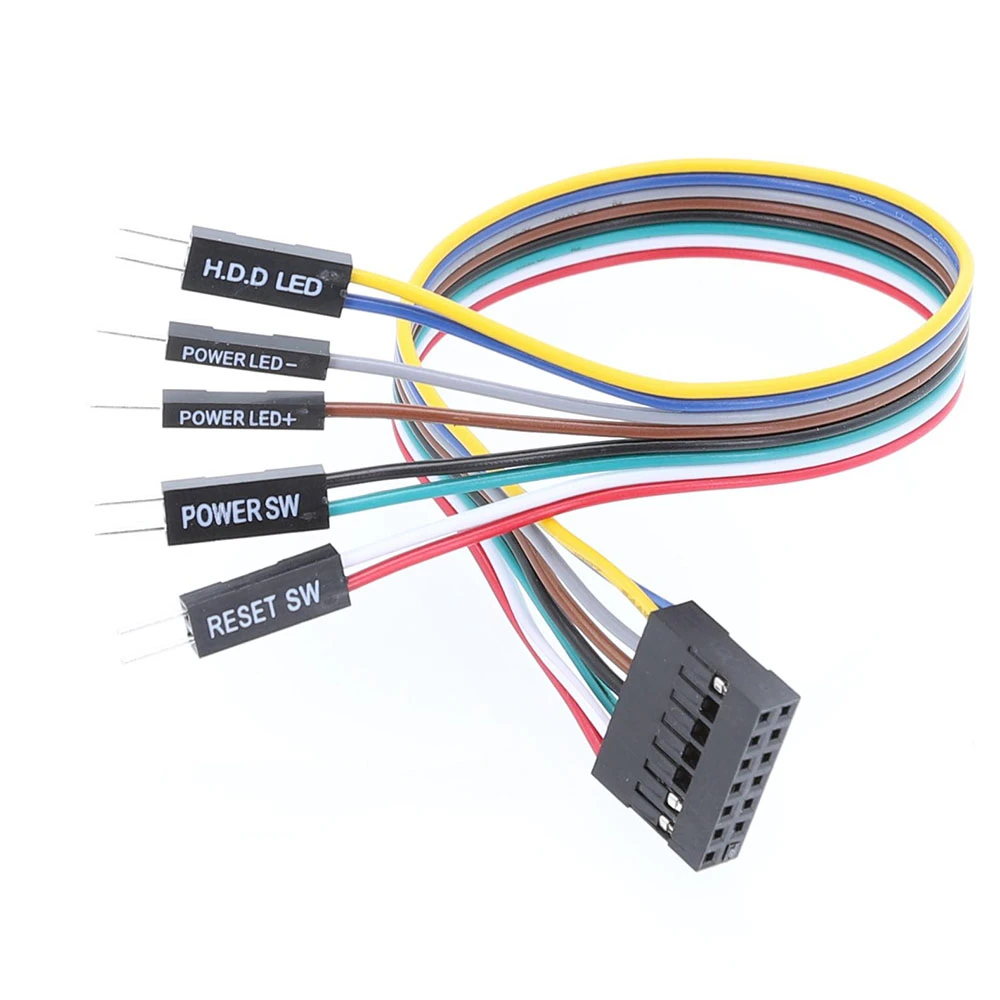 ギークなフリーク 自作pc |  ギークなフリーク 自作pc |
 ギークなフリーク 自作pc |  ギークなフリーク 自作pc |  ギークなフリーク 自作pc |
「Pc 電源 スイッチ 配線」の画像ギャラリー、詳細は各画像をクリックしてください。
 ギークなフリーク 自作pc | 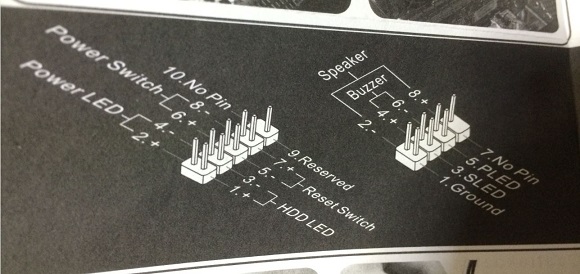 ギークなフリーク 自作pc | 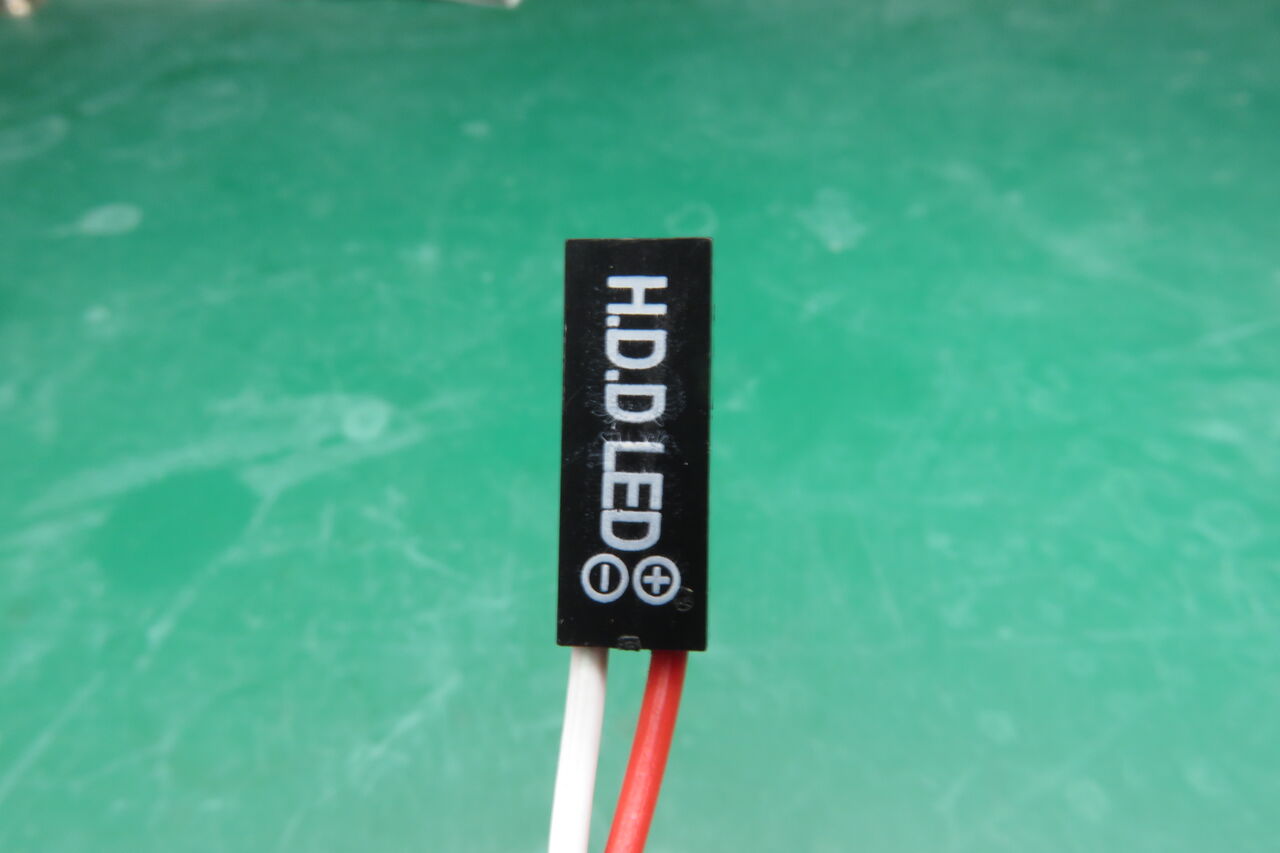 ギークなフリーク 自作pc |
 ギークなフリーク 自作pc |  ギークなフリーク 自作pc | 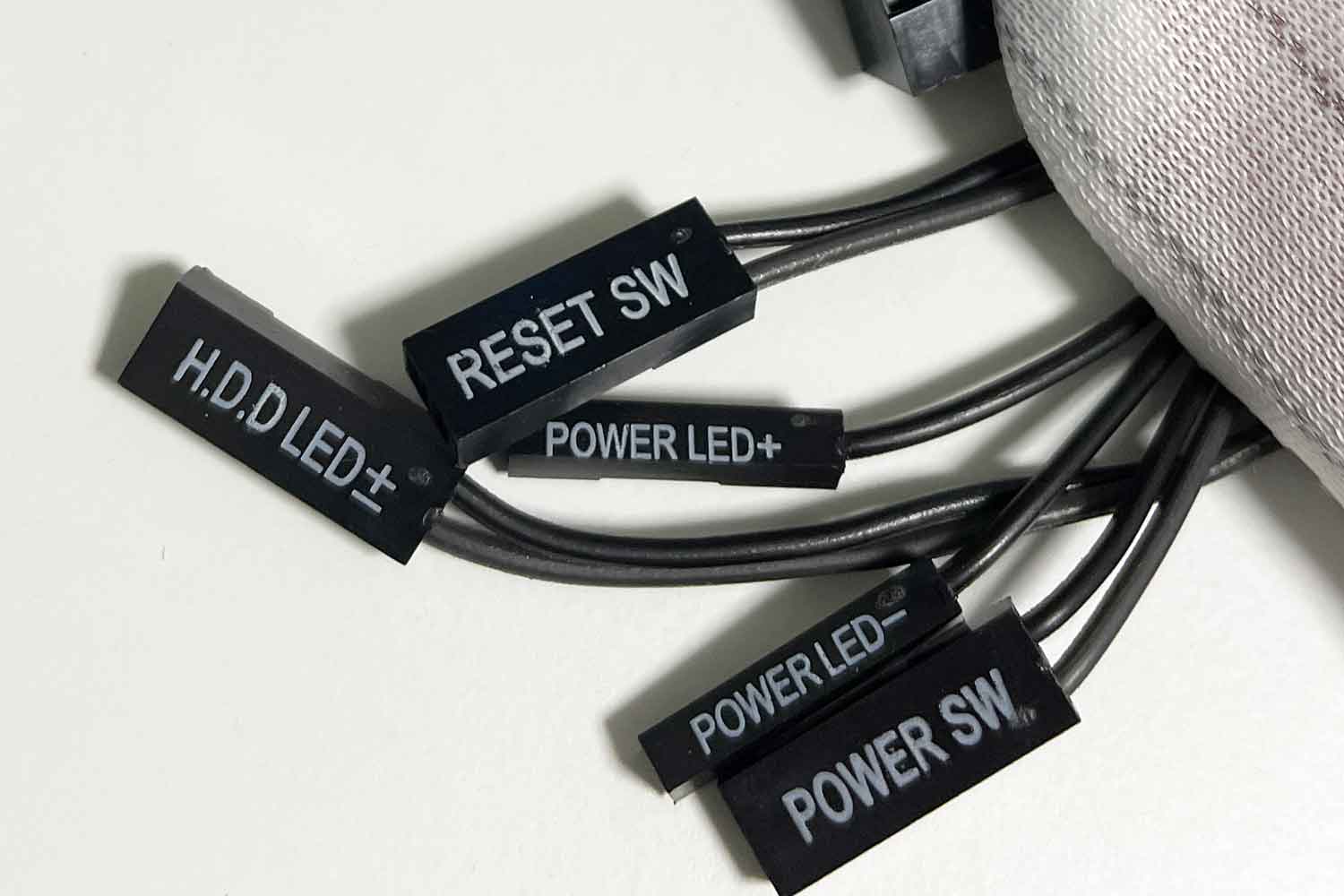 ギークなフリーク 自作pc |
 ギークなフリーク 自作pc | 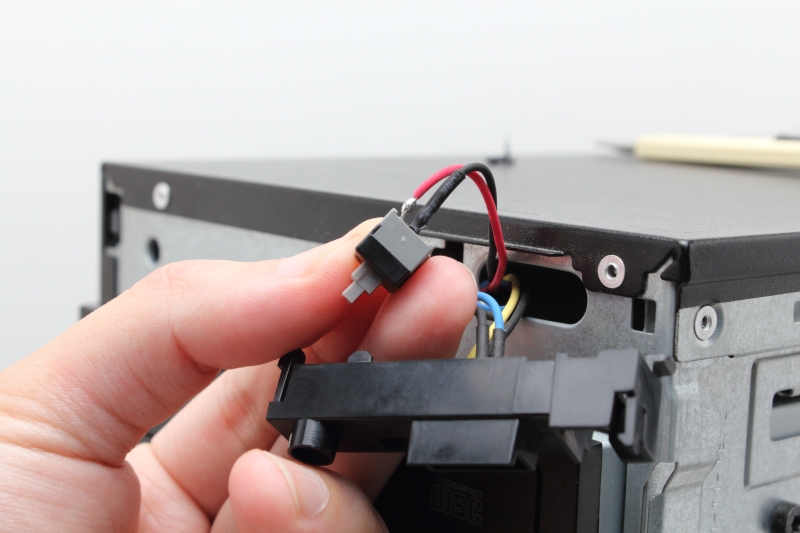 ギークなフリーク 自作pc | 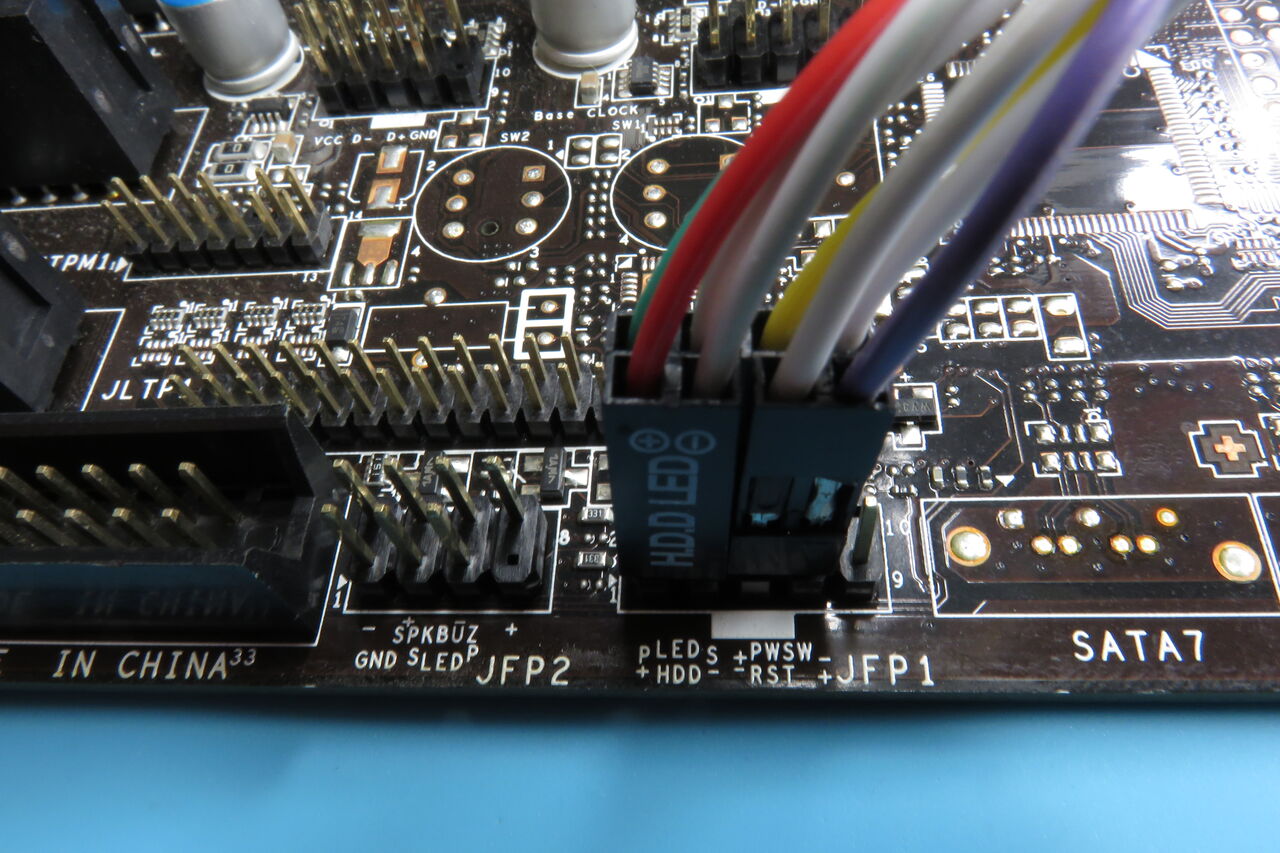 ギークなフリーク 自作pc |
「Pc 電源 スイッチ 配線」の画像ギャラリー、詳細は各画像をクリックしてください。
ギークなフリーク 自作pc |  ギークなフリーク 自作pc |  ギークなフリーク 自作pc |
 ギークなフリーク 自作pc |  ギークなフリーク 自作pc | ギークなフリーク 自作pc |
 ギークなフリーク 自作pc |  ギークなフリーク 自作pc | 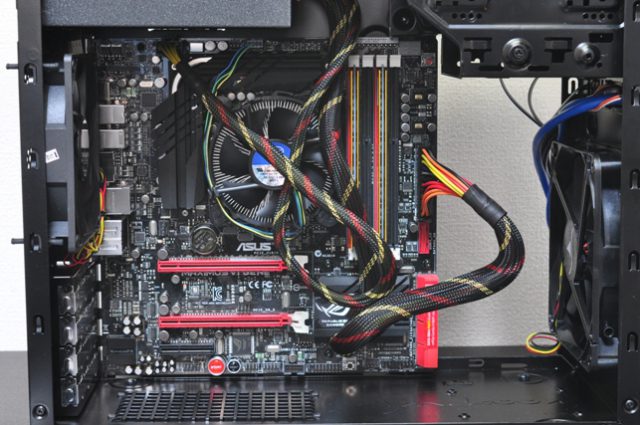 ギークなフリーク 自作pc |
「Pc 電源 スイッチ 配線」の画像ギャラリー、詳細は各画像をクリックしてください。
 ギークなフリーク 自作pc |  ギークなフリーク 自作pc |  ギークなフリーク 自作pc |
 ギークなフリーク 自作pc |  ギークなフリーク 自作pc |  ギークなフリーク 自作pc |
 ギークなフリーク 自作pc |  ギークなフリーク 自作pc |  ギークなフリーク 自作pc |
「Pc 電源 スイッチ 配線」の画像ギャラリー、詳細は各画像をクリックしてください。
 ギークなフリーク 自作pc | 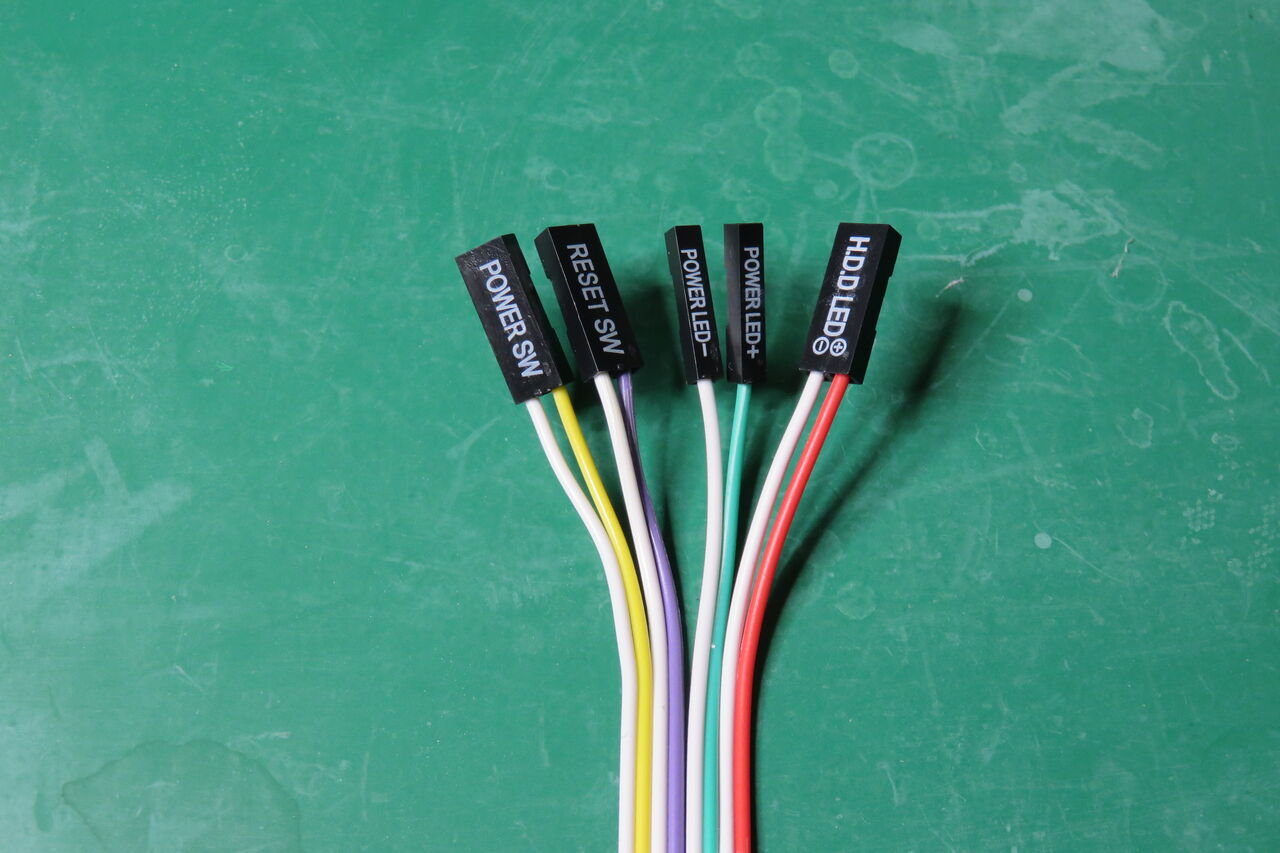 ギークなフリーク 自作pc |  ギークなフリーク 自作pc |
 ギークなフリーク 自作pc |  ギークなフリーク 自作pc |  ギークなフリーク 自作pc |
 ギークなフリーク 自作pc |  ギークなフリーク 自作pc | 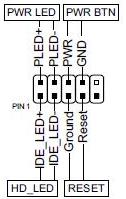 ギークなフリーク 自作pc |
「Pc 電源 スイッチ 配線」の画像ギャラリー、詳細は各画像をクリックしてください。
 ギークなフリーク 自作pc |  ギークなフリーク 自作pc | 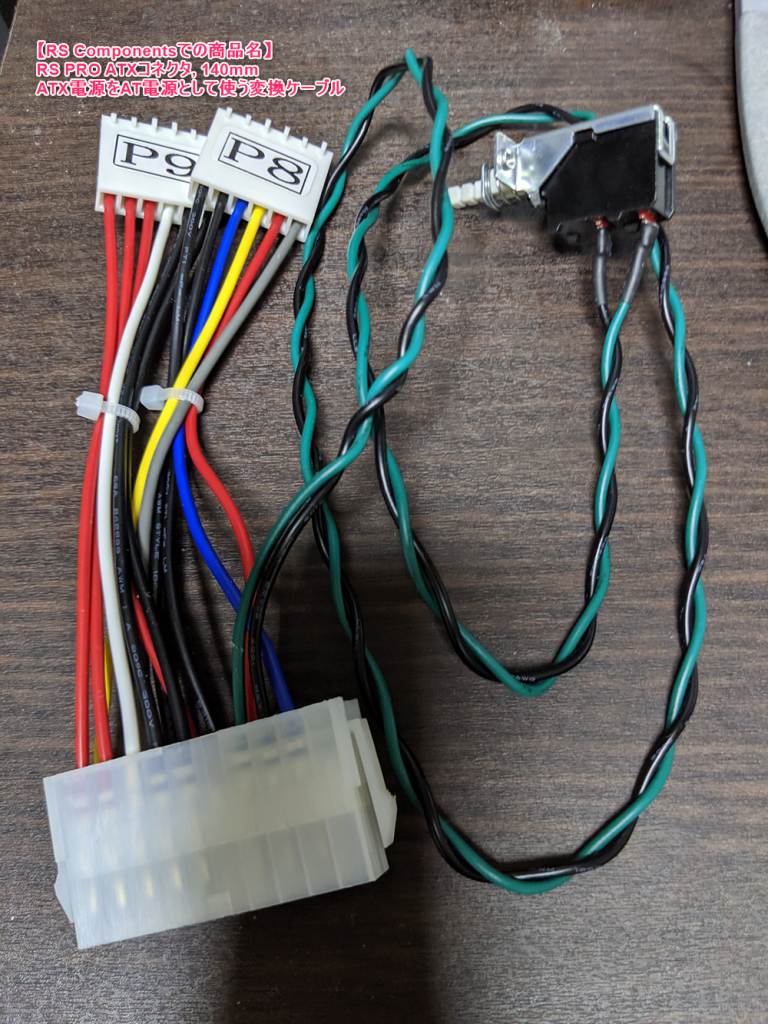 ギークなフリーク 自作pc |
 ギークなフリーク 自作pc | 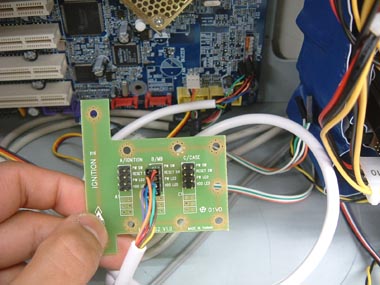 ギークなフリーク 自作pc |
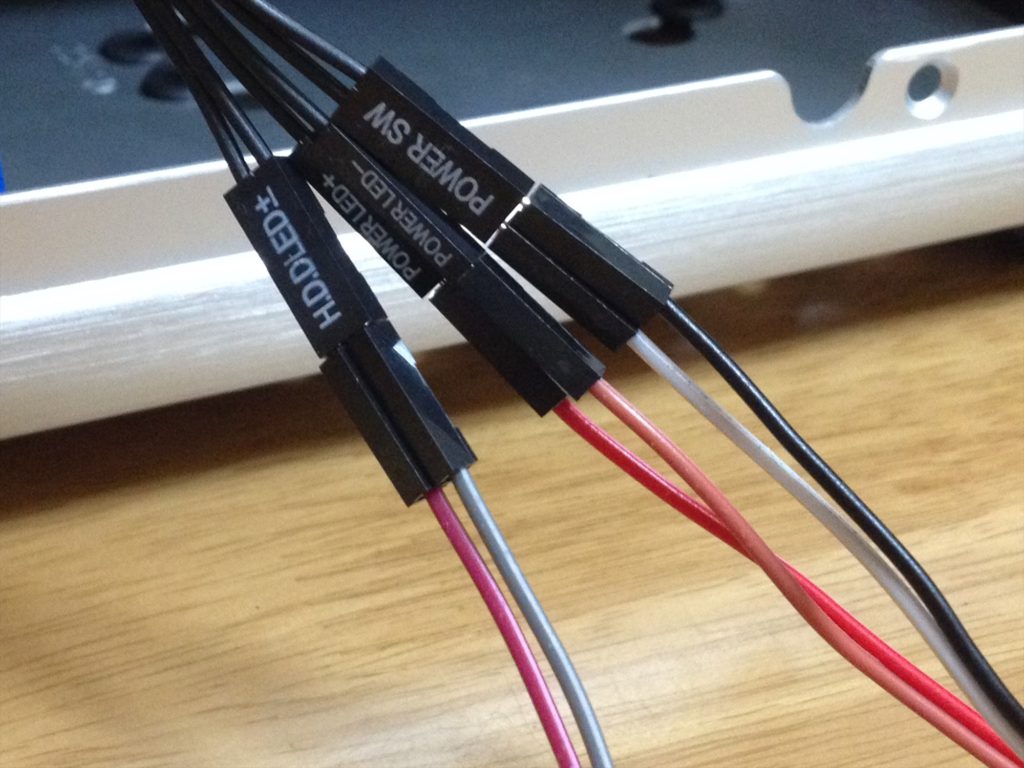
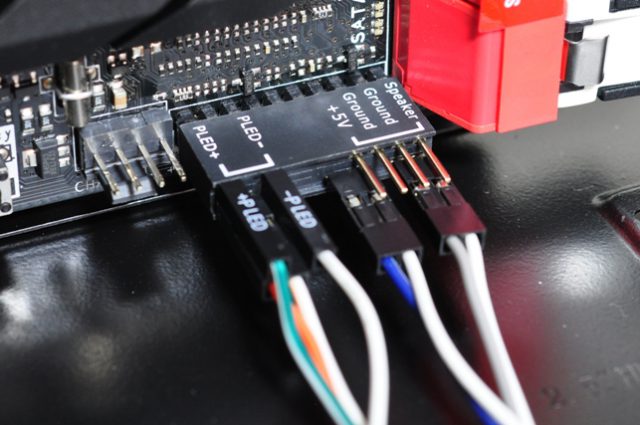
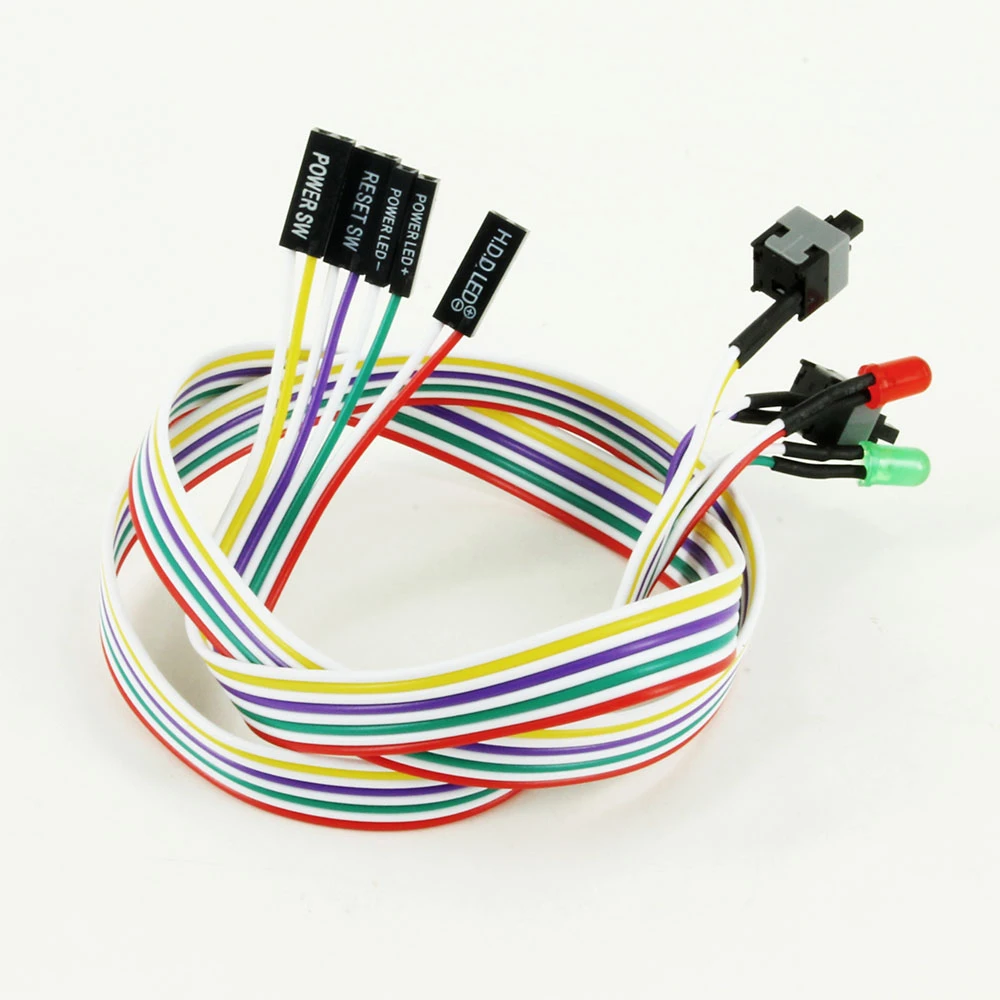
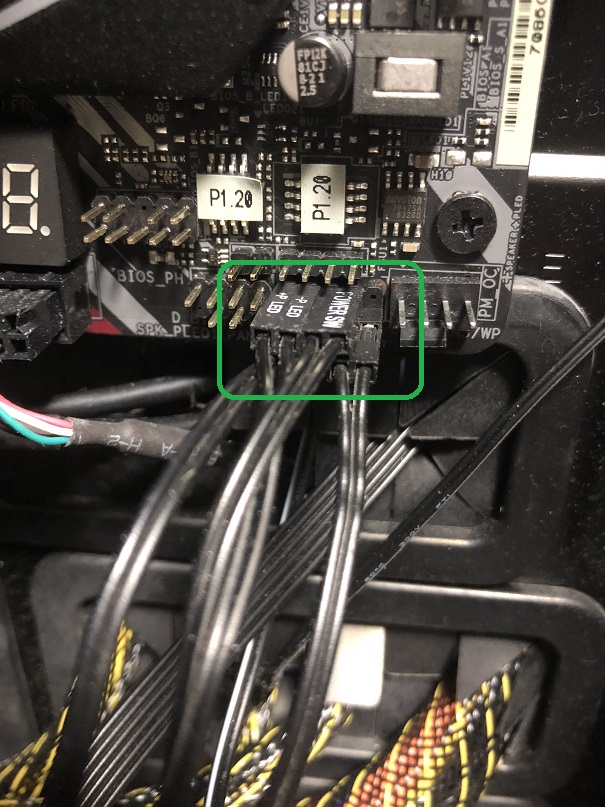
POWER SWが電源スイッチのケーブルです。 このケーブルを取り付けることでパソコンの電源スイッチが使えるようになります。 POWER LEDは電源スイッチ投入後、パソコンが起動する際に光るLEDランプの電源ケーブルです。 +と-があるので注意します。 RESET SWはリセットボタンを利用できるようにするためのケーブルです。 HDD LEDはHDDのアクセスランプを点灯させるための電このページでは、光学ドライブ、SSD、ファンの配線について解説しています。 電源ケーブル 光学ドライブに接続します。 SATAの電源は L字 になっているため、向きを合わせて繋ぎます。 SSDに接続します。 1本の電源ケーブルに複数のSATA電源が付いていることがありますが、どの電源でも使うことができます。 一般的に電源ケーブルは複数あるため、1本を光学ドライブ、1本をSSDやHDDな
Incoming Term: pc 電源 スイッチ 配線,


0 件のコメント:
コメントを投稿