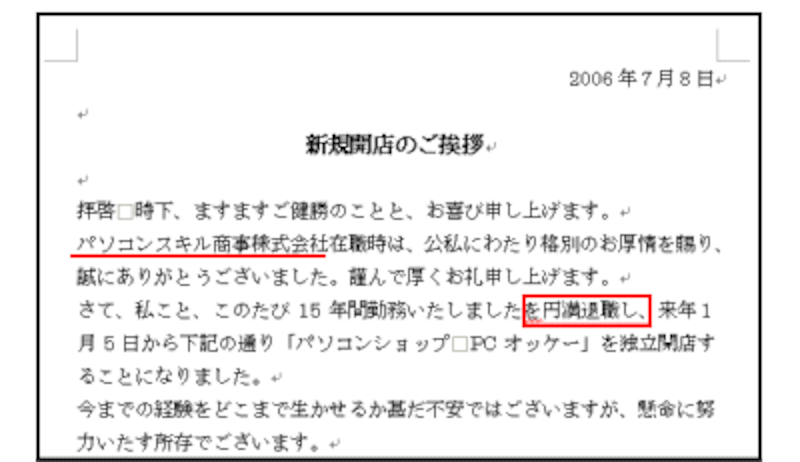
パソコンのコピー ペーストの仕方 簡単な5つのやり方を紹介 パソコンソフト All About
Web Facebook LinkedIn Pocket Copy この記事では、Windows11のタスクバーから「 Xbox (エックスボックス)」のアイコンを右クリック→「タスクバーからピン留めを外Webパソコンの問題を解決するには Mac OS X 105 以上を搭載したパソコンを使用しているか確認します。 パソコンに Android File Transfer がインストールされており、起動できることを
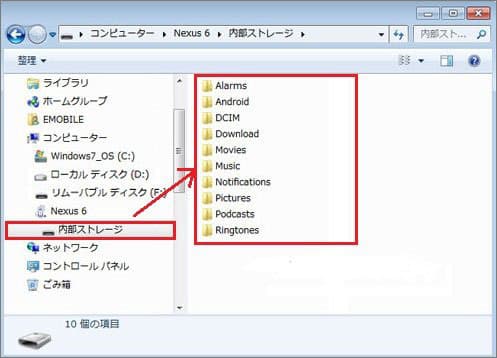
パソコン コピー 貼り付け 方法
パソコン コピー 貼り付け 方法-Web iPhoneで高音質ダウンロードする方法 まずはiPhoneの標準ブラウザ Safariから y2matecom にアクセスしてください。 そして画面中央の空欄にのURLを貼り付けWeb 2 Microsoft Edgeで印刷がうまくいかない場合の対処法 21 「Google Chrome」など別のブラウザを利用する 22 「Ctrl」+「Shift」+「P」同時押し! 「システムダイア
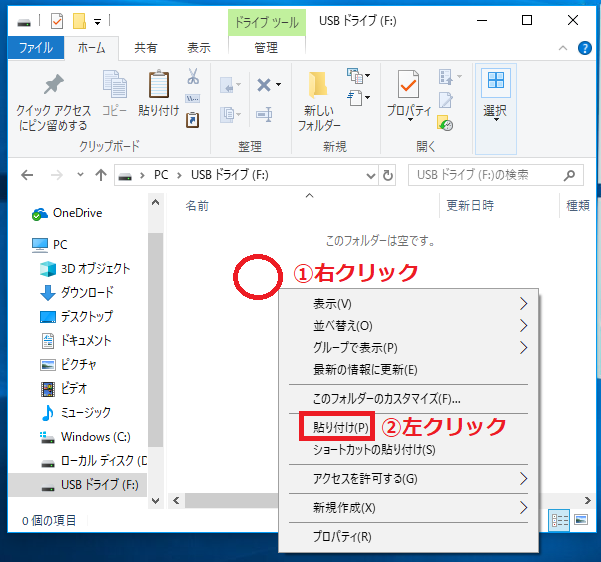
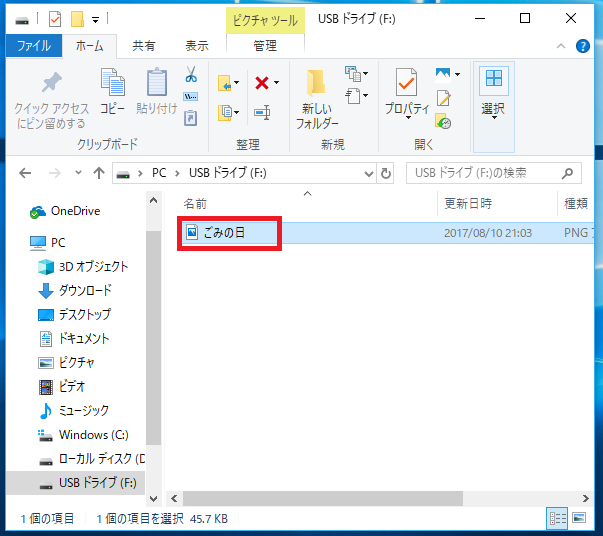
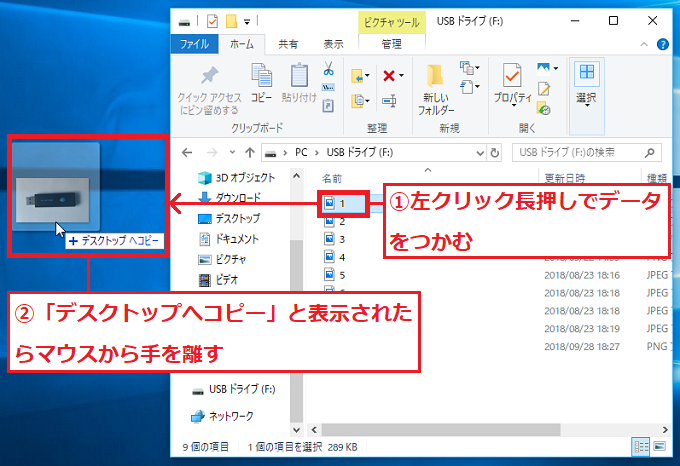
Windows10 パソコンからusbメモリにデータを保存または削除する方法 パソコンの問題を改善
Web Canva Docsの使い方はこちらの記事をチェック コンテンツプランナー(★有料プラン) SNSをビジネス利用している人も多いと思いますが、毎日手動で投稿するのも大変Webキーボードで「Ctrl」キーから「C」や「V」キーは近いので、慣れたら左手だけで「Ctrl C」や「Ctrl V」は押せるようになります。 「Ctrl(コントロール)」キーの使い方とショーWebCD を取り込む CD から音楽を取り込む場合、オーディオ CD から PC に曲をコピーしています。 Player は、取り込みの処理中に各曲を圧縮し、Windows Media オーディオ (WMA)
Web 方法1:外部記憶装置を利用する 多くの人がこの方法を選択するのではないかと思います。 手元に十分な大きさのUSBドライブまたは 外付けハードディスク があればWebプリンターフォルダーを開く(プリンターフォルダーの表示方法) 本機のプリンタードライバーのアイコンを右クリック プリンターのプロパティまたはプロパティ デバイスの設定Web 「Googleドライブ 」や「Microsoft OneDrive 」などのクラウドサービスにアップロードして、新しいPCにダウンロードするという方法や、USBメモリにコピーして、
パソコン コピー 貼り付け 方法のギャラリー
各画像をクリックすると、ダウンロードまたは拡大表示できます
 Iphone内のファイルを印刷する3つの方法 Apple製品の正規修理サービス |  Iphone内のファイルを印刷する3つの方法 Apple製品の正規修理サービス | Iphone内のファイルを印刷する3つの方法 Apple製品の正規修理サービス |
 Iphone内のファイルを印刷する3つの方法 Apple製品の正規修理サービス | 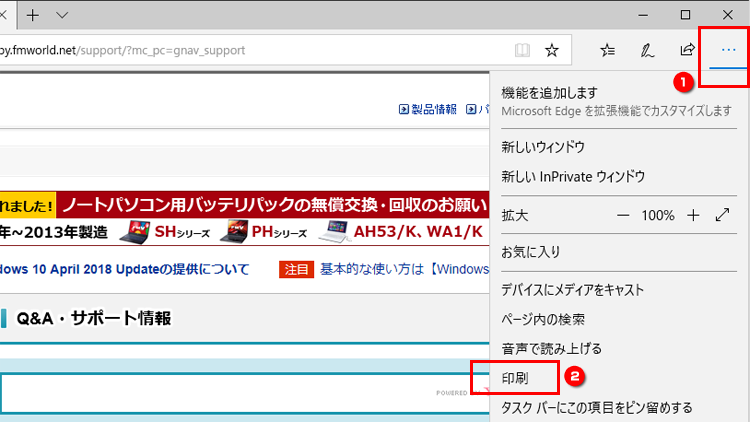 Iphone内のファイルを印刷する3つの方法 Apple製品の正規修理サービス | 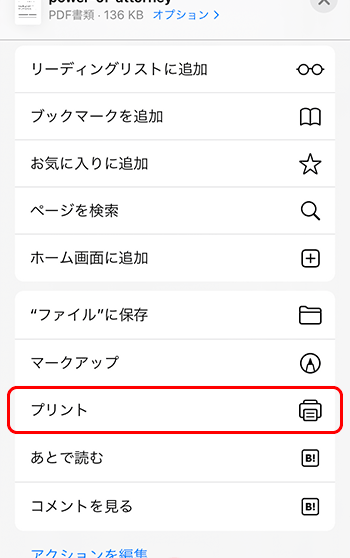 Iphone内のファイルを印刷する3つの方法 Apple製品の正規修理サービス |
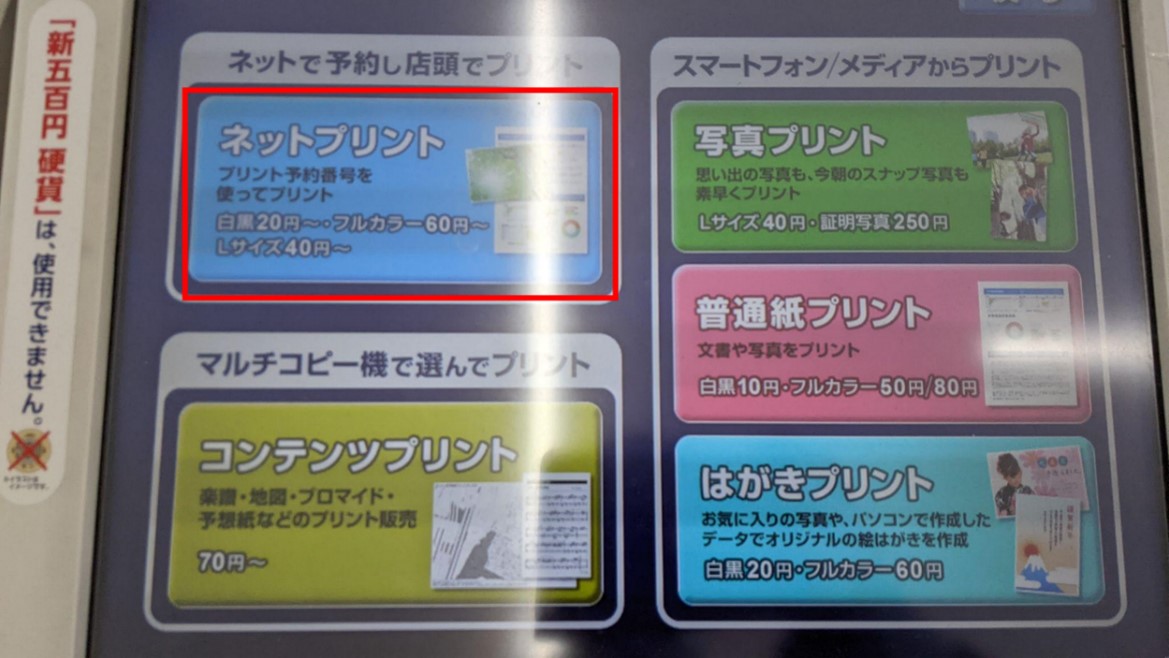 Iphone内のファイルを印刷する3つの方法 Apple製品の正規修理サービス | 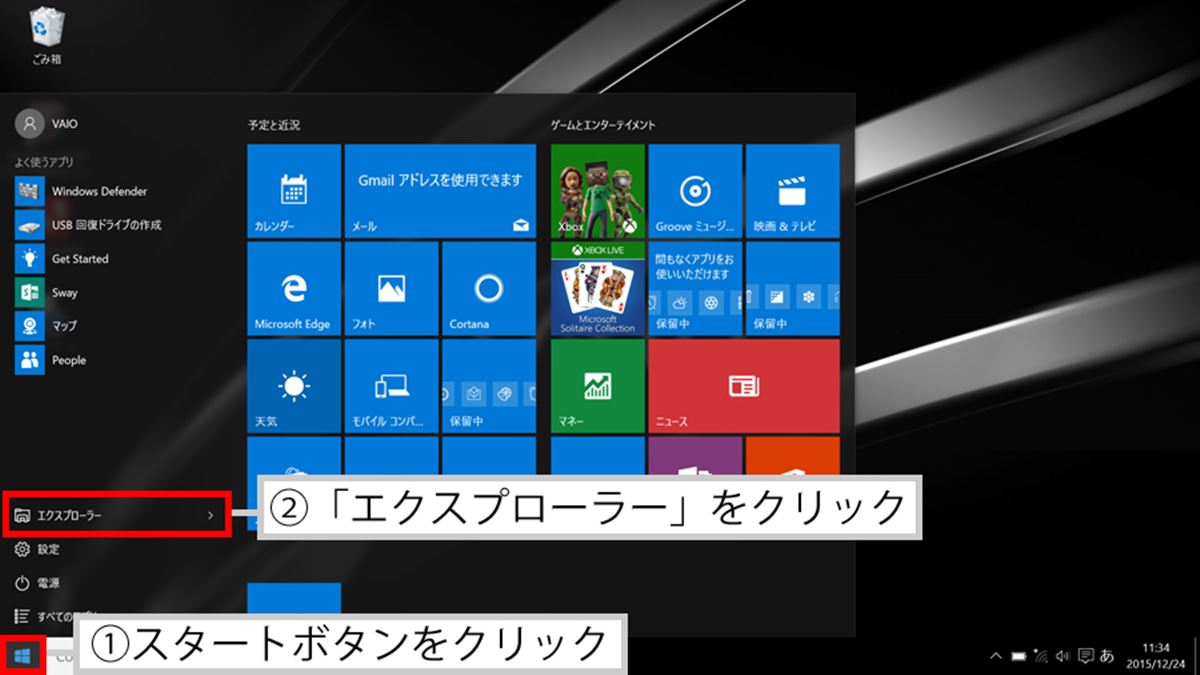 Iphone内のファイルを印刷する3つの方法 Apple製品の正規修理サービス |  Iphone内のファイルを印刷する3つの方法 Apple製品の正規修理サービス |
 Iphone内のファイルを印刷する3つの方法 Apple製品の正規修理サービス |  Iphone内のファイルを印刷する3つの方法 Apple製品の正規修理サービス |  Iphone内のファイルを印刷する3つの方法 Apple製品の正規修理サービス |
 Iphone内のファイルを印刷する3つの方法 Apple製品の正規修理サービス |  Iphone内のファイルを印刷する3つの方法 Apple製品の正規修理サービス |  Iphone内のファイルを印刷する3つの方法 Apple製品の正規修理サービス |
 Iphone内のファイルを印刷する3つの方法 Apple製品の正規修理サービス | 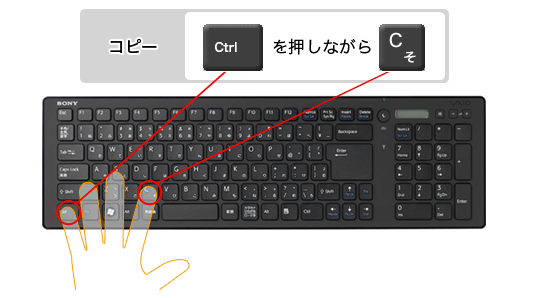 Iphone内のファイルを印刷する3つの方法 Apple製品の正規修理サービス | 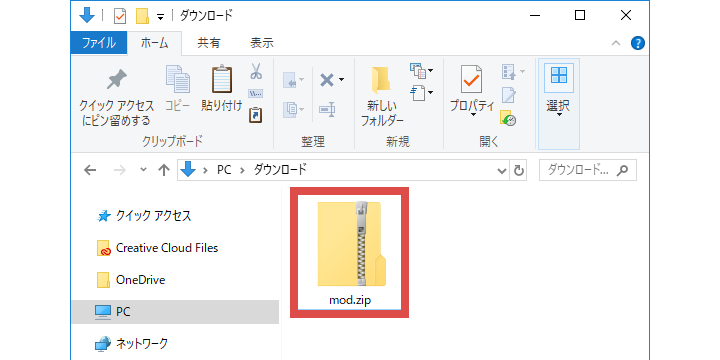 Iphone内のファイルを印刷する3つの方法 Apple製品の正規修理サービス |
 Iphone内のファイルを印刷する3つの方法 Apple製品の正規修理サービス | 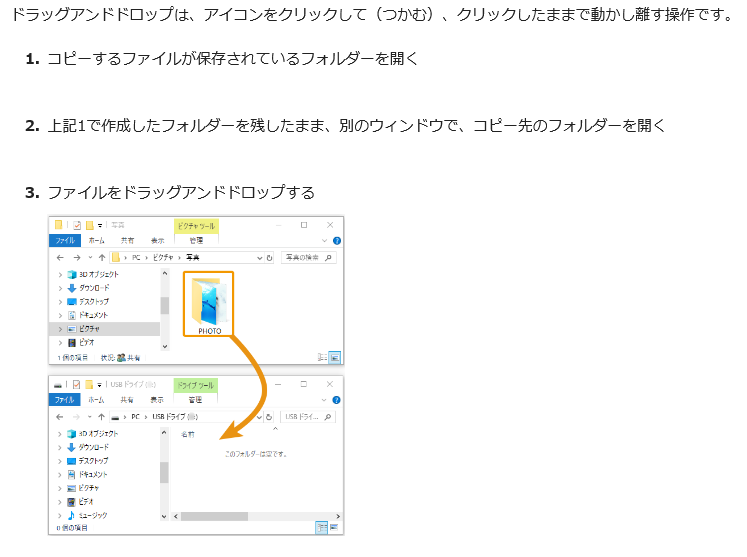 Iphone内のファイルを印刷する3つの方法 Apple製品の正規修理サービス |  Iphone内のファイルを印刷する3つの方法 Apple製品の正規修理サービス |
 Iphone内のファイルを印刷する3つの方法 Apple製品の正規修理サービス | Iphone内のファイルを印刷する3つの方法 Apple製品の正規修理サービス |  Iphone内のファイルを印刷する3つの方法 Apple製品の正規修理サービス |
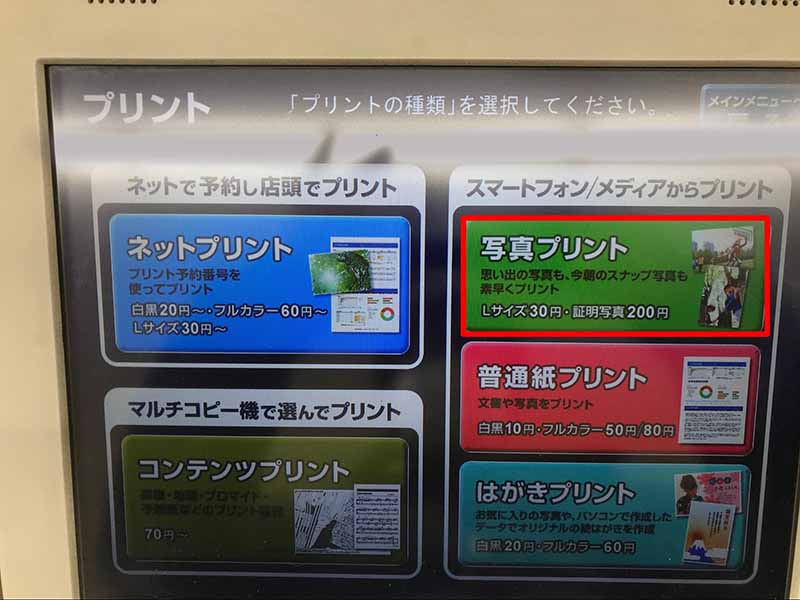 Iphone内のファイルを印刷する3つの方法 Apple製品の正規修理サービス |  Iphone内のファイルを印刷する3つの方法 Apple製品の正規修理サービス | 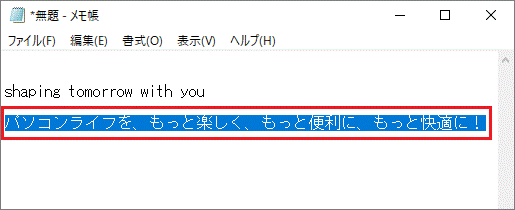 Iphone内のファイルを印刷する3つの方法 Apple製品の正規修理サービス |
 Iphone内のファイルを印刷する3つの方法 Apple製品の正規修理サービス | 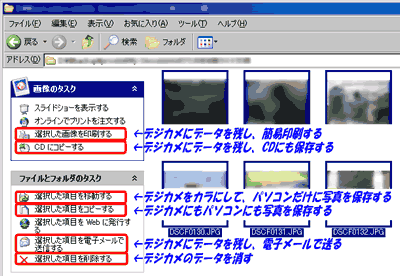 Iphone内のファイルを印刷する3つの方法 Apple製品の正規修理サービス | 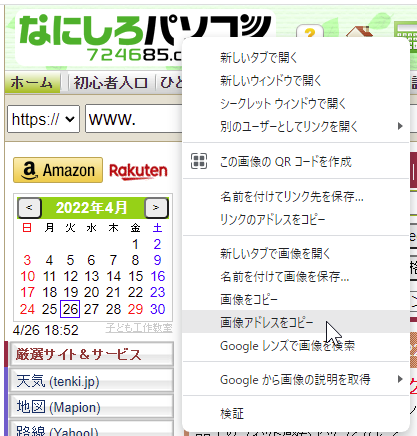 Iphone内のファイルを印刷する3つの方法 Apple製品の正規修理サービス |
 Iphone内のファイルを印刷する3つの方法 Apple製品の正規修理サービス | 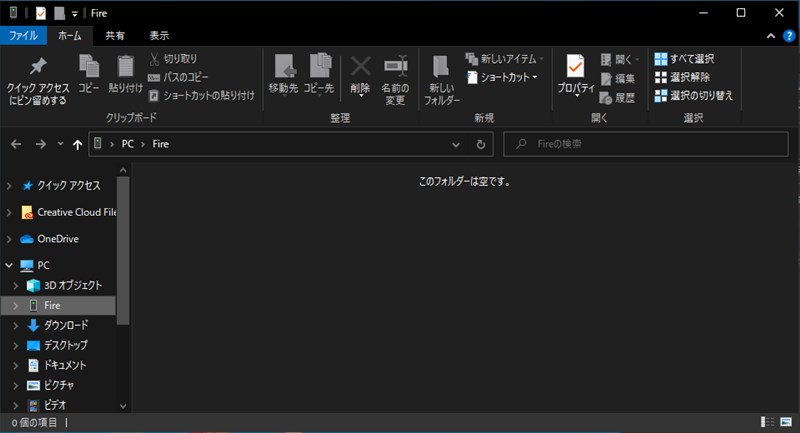 Iphone内のファイルを印刷する3つの方法 Apple製品の正規修理サービス |  Iphone内のファイルを印刷する3つの方法 Apple製品の正規修理サービス |
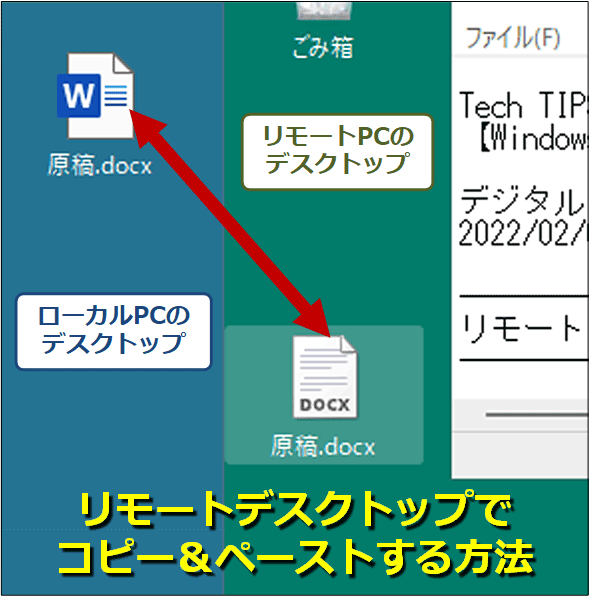 Iphone内のファイルを印刷する3つの方法 Apple製品の正規修理サービス | 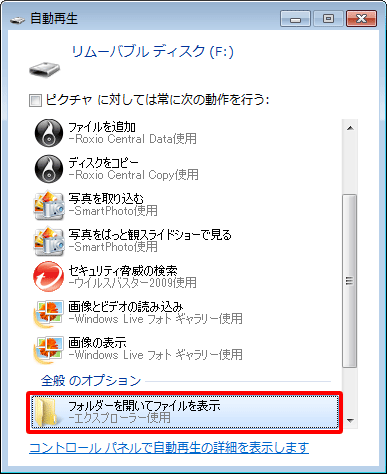 Iphone内のファイルを印刷する3つの方法 Apple製品の正規修理サービス |  Iphone内のファイルを印刷する3つの方法 Apple製品の正規修理サービス |
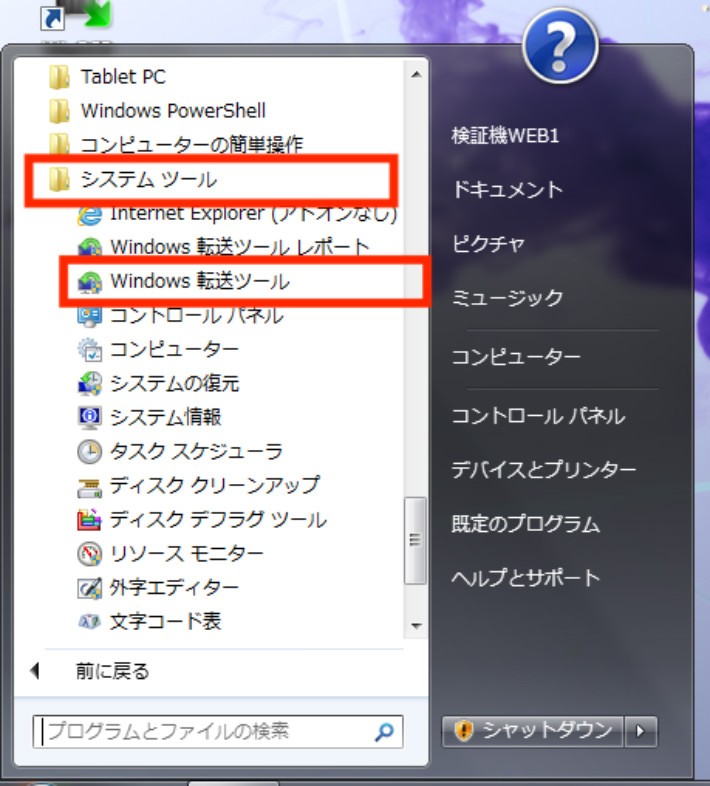 Iphone内のファイルを印刷する3つの方法 Apple製品の正規修理サービス |  Iphone内のファイルを印刷する3つの方法 Apple製品の正規修理サービス | 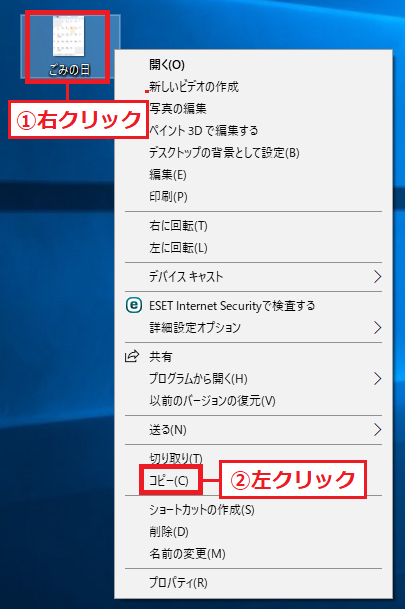 Iphone内のファイルを印刷する3つの方法 Apple製品の正規修理サービス |
 Iphone内のファイルを印刷する3つの方法 Apple製品の正規修理サービス | 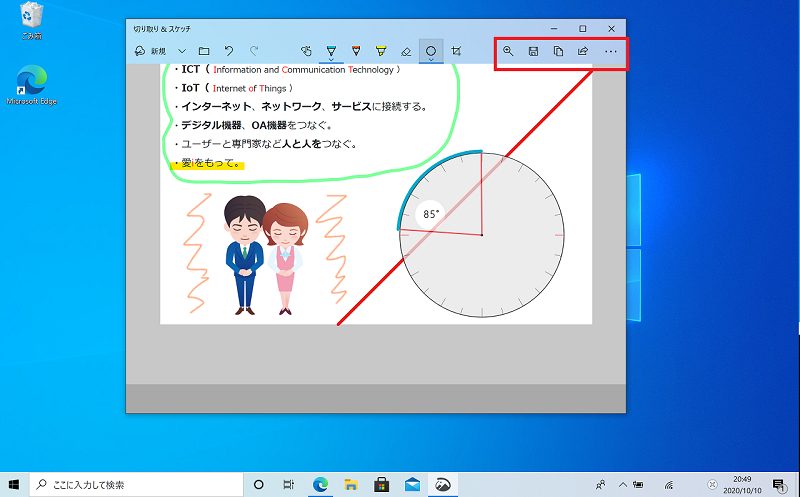 Iphone内のファイルを印刷する3つの方法 Apple製品の正規修理サービス | 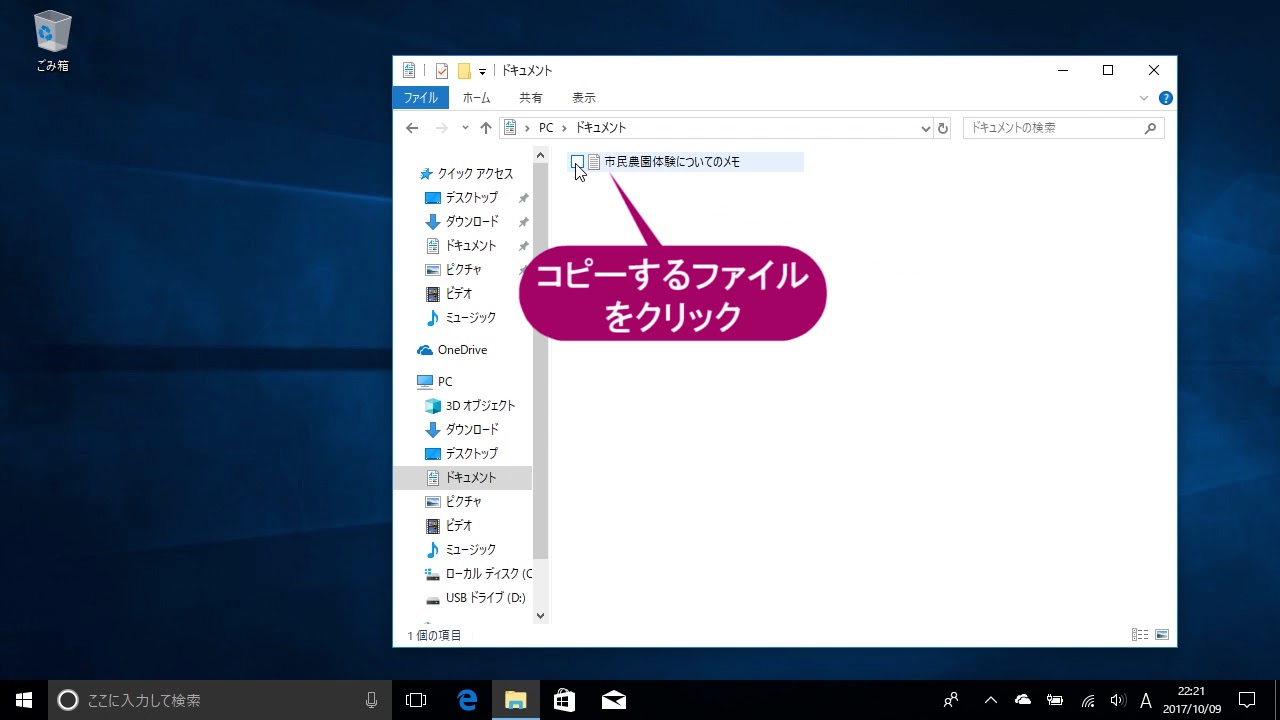 Iphone内のファイルを印刷する3つの方法 Apple製品の正規修理サービス |
 Iphone内のファイルを印刷する3つの方法 Apple製品の正規修理サービス | 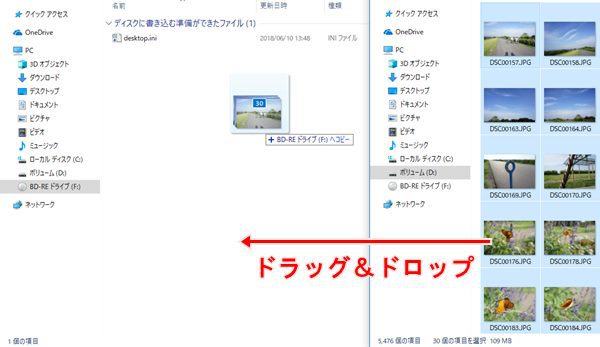 Iphone内のファイルを印刷する3つの方法 Apple製品の正規修理サービス | 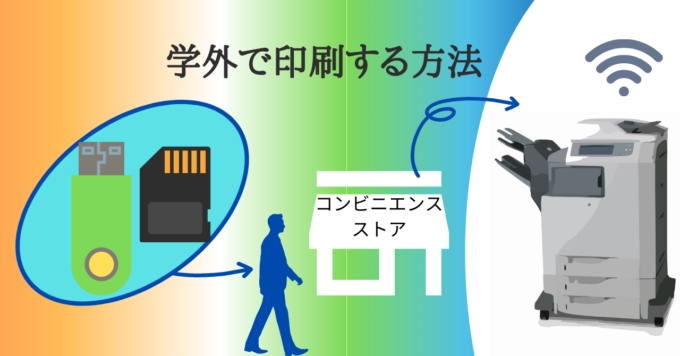 Iphone内のファイルを印刷する3つの方法 Apple製品の正規修理サービス |
 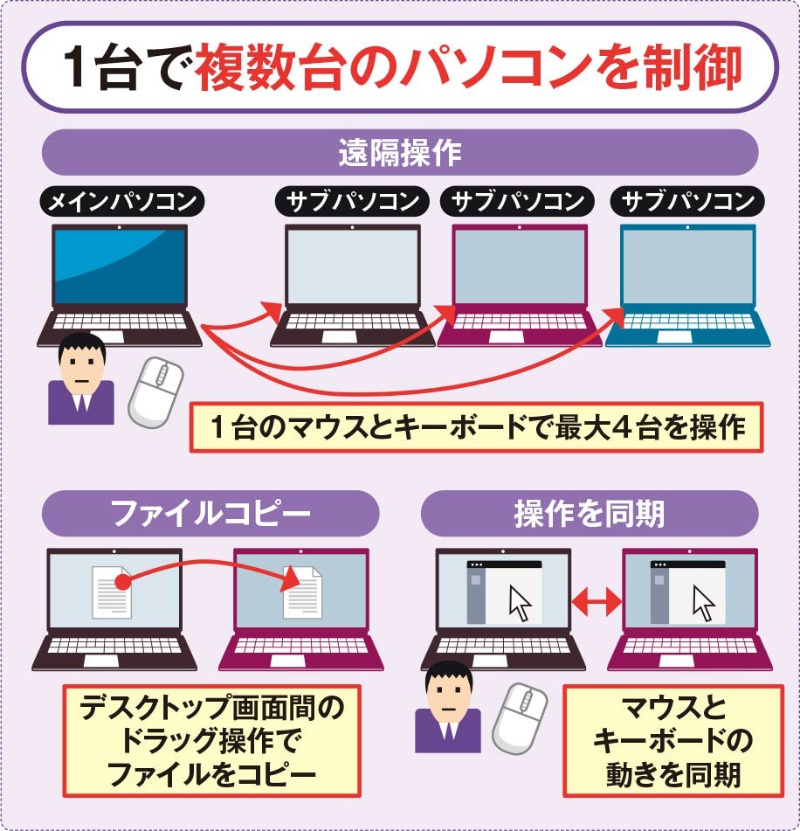 Iphone内のファイルを印刷する3つの方法 Apple製品の正規修理サービス | 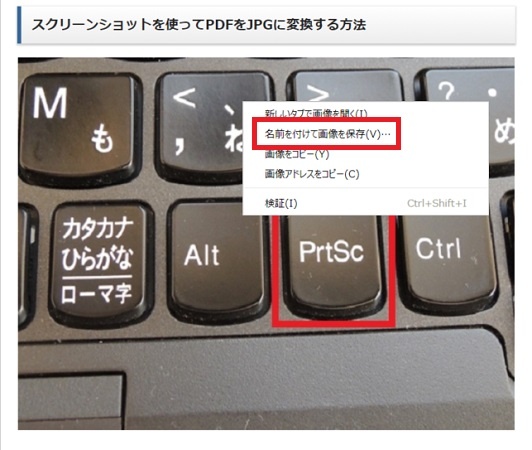 Iphone内のファイルを印刷する3つの方法 Apple製品の正規修理サービス |
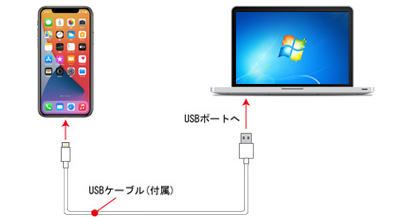 Iphone内のファイルを印刷する3つの方法 Apple製品の正規修理サービス | 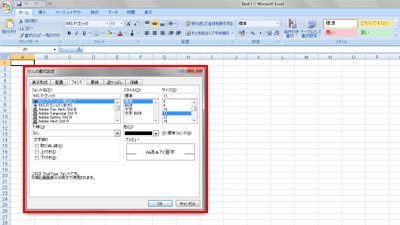 Iphone内のファイルを印刷する3つの方法 Apple製品の正規修理サービス | 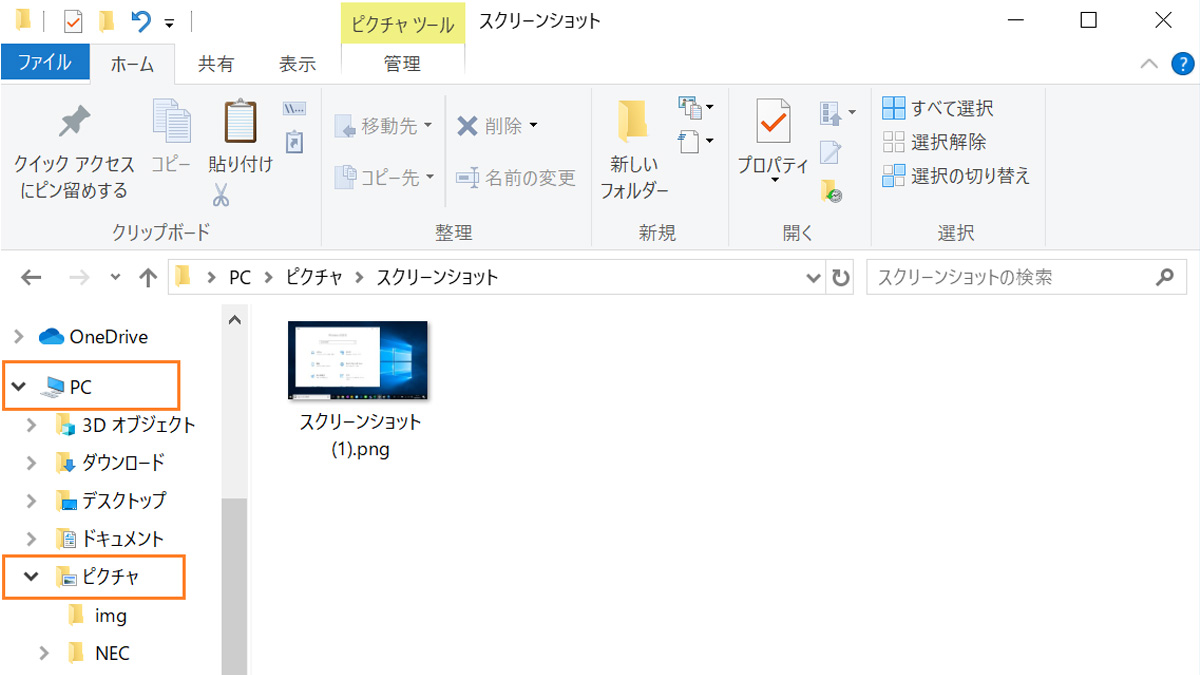 Iphone内のファイルを印刷する3つの方法 Apple製品の正規修理サービス |
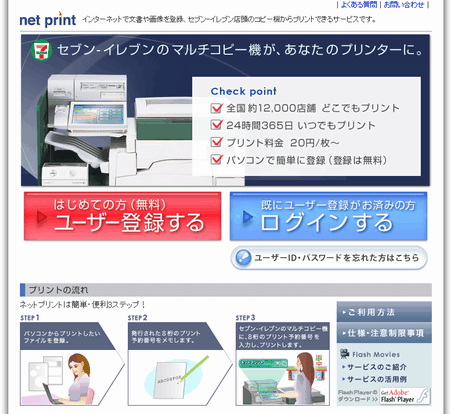 Iphone内のファイルを印刷する3つの方法 Apple製品の正規修理サービス | 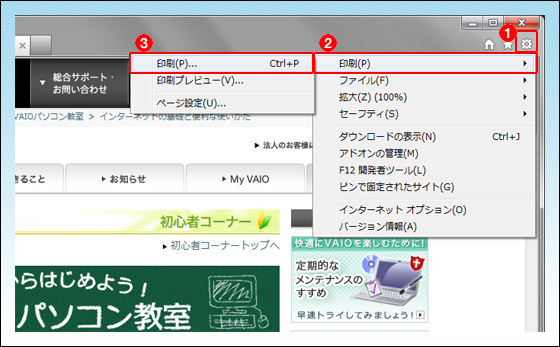 Iphone内のファイルを印刷する3つの方法 Apple製品の正規修理サービス | 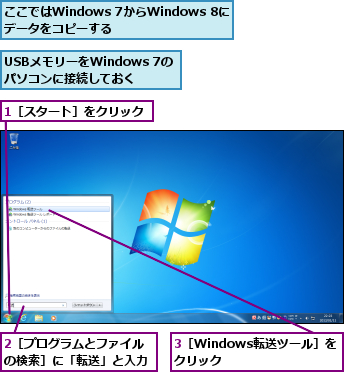 Iphone内のファイルを印刷する3つの方法 Apple製品の正規修理サービス |
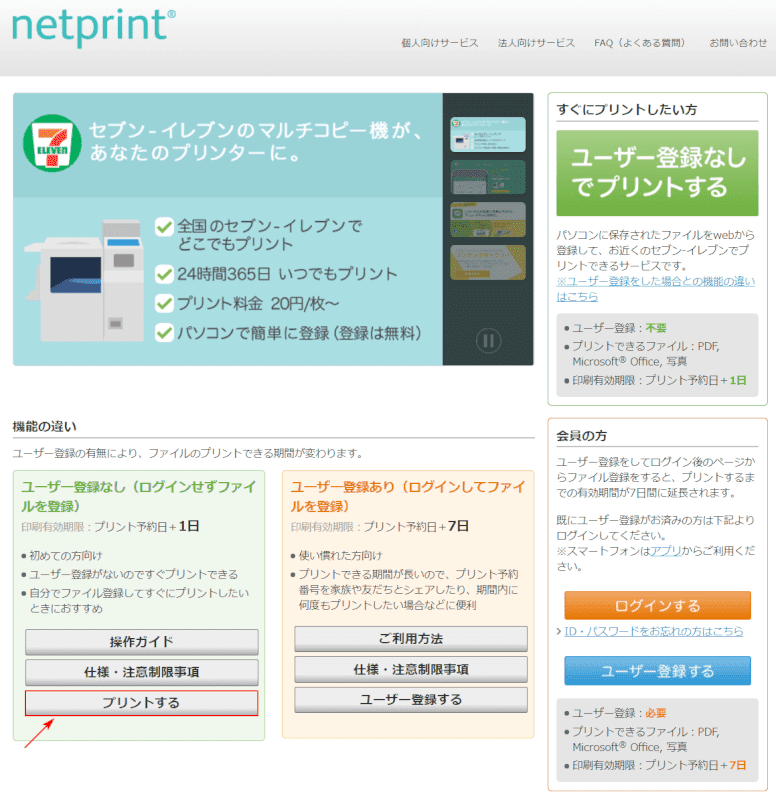 Iphone内のファイルを印刷する3つの方法 Apple製品の正規修理サービス | 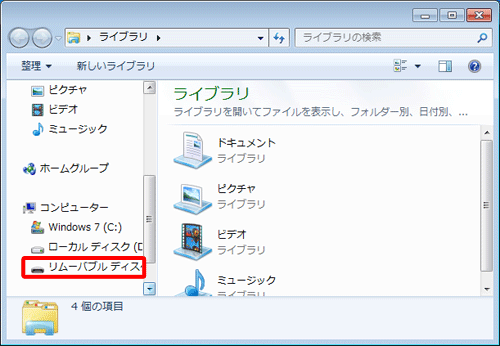 Iphone内のファイルを印刷する3つの方法 Apple製品の正規修理サービス |  Iphone内のファイルを印刷する3つの方法 Apple製品の正規修理サービス |
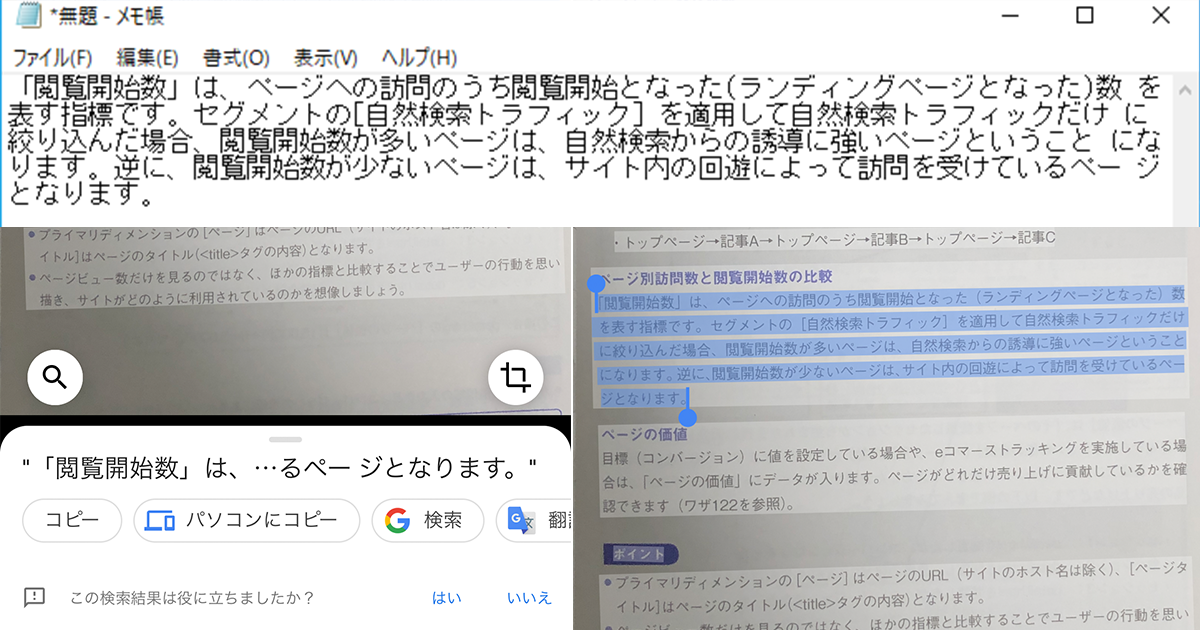 Iphone内のファイルを印刷する3つの方法 Apple製品の正規修理サービス |  Iphone内のファイルを印刷する3つの方法 Apple製品の正規修理サービス |  Iphone内のファイルを印刷する3つの方法 Apple製品の正規修理サービス |
 Iphone内のファイルを印刷する3つの方法 Apple製品の正規修理サービス |  Iphone内のファイルを印刷する3つの方法 Apple製品の正規修理サービス |  Iphone内のファイルを印刷する3つの方法 Apple製品の正規修理サービス |
 Iphone内のファイルを印刷する3つの方法 Apple製品の正規修理サービス |  Iphone内のファイルを印刷する3つの方法 Apple製品の正規修理サービス |  Iphone内のファイルを印刷する3つの方法 Apple製品の正規修理サービス |
 Iphone内のファイルを印刷する3つの方法 Apple製品の正規修理サービス |  Iphone内のファイルを印刷する3つの方法 Apple製品の正規修理サービス |  Iphone内のファイルを印刷する3つの方法 Apple製品の正規修理サービス |
 Iphone内のファイルを印刷する3つの方法 Apple製品の正規修理サービス | Iphone内のファイルを印刷する3つの方法 Apple製品の正規修理サービス | 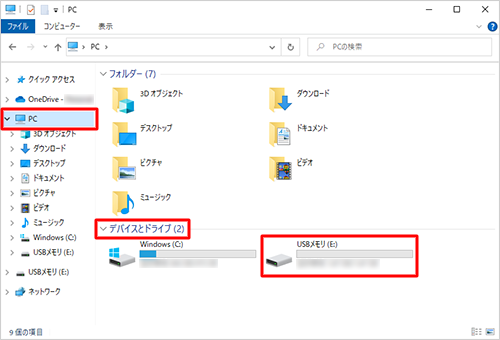 Iphone内のファイルを印刷する3つの方法 Apple製品の正規修理サービス |
 Iphone内のファイルを印刷する3つの方法 Apple製品の正規修理サービス | 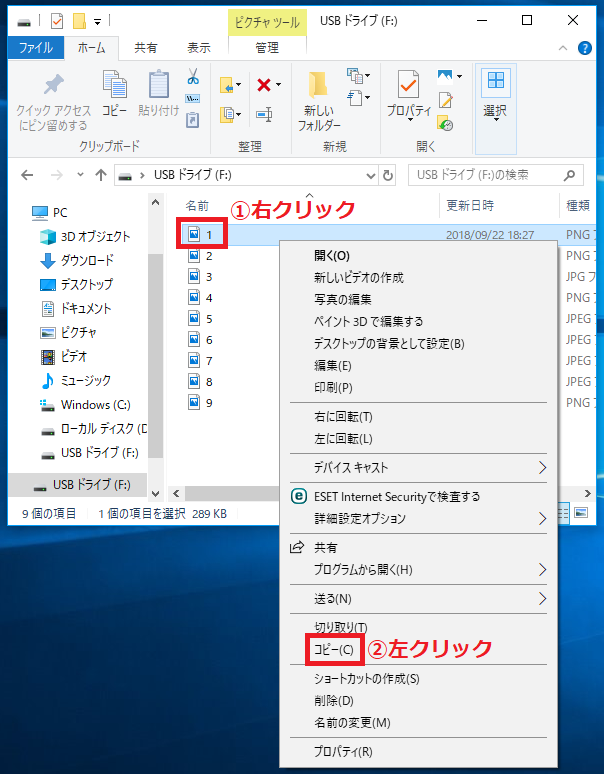 Iphone内のファイルを印刷する3つの方法 Apple製品の正規修理サービス |  Iphone内のファイルを印刷する3つの方法 Apple製品の正規修理サービス |
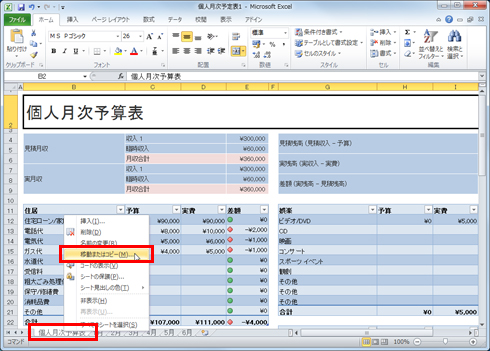 Iphone内のファイルを印刷する3つの方法 Apple製品の正規修理サービス | 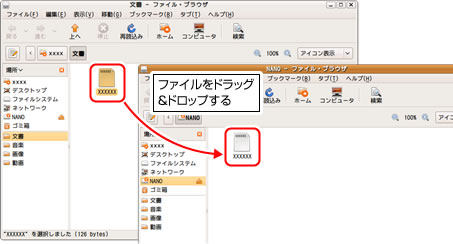 Iphone内のファイルを印刷する3つの方法 Apple製品の正規修理サービス | 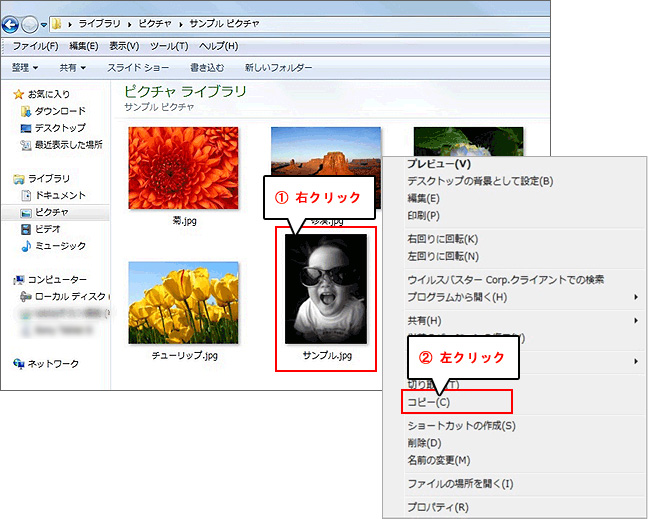 Iphone内のファイルを印刷する3つの方法 Apple製品の正規修理サービス |
 Iphone内のファイルを印刷する3つの方法 Apple製品の正規修理サービス |  Iphone内のファイルを印刷する3つの方法 Apple製品の正規修理サービス | 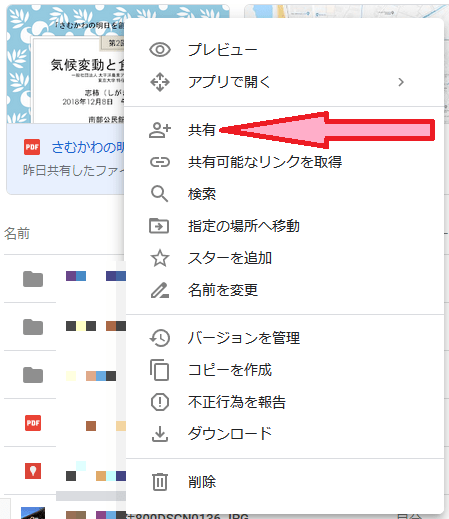 Iphone内のファイルを印刷する3つの方法 Apple製品の正規修理サービス |
 Iphone内のファイルを印刷する3つの方法 Apple製品の正規修理サービス | 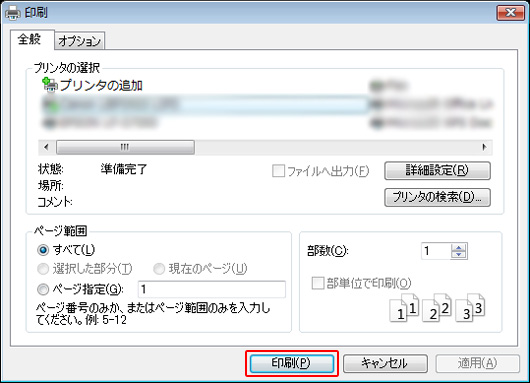 Iphone内のファイルを印刷する3つの方法 Apple製品の正規修理サービス |  Iphone内のファイルを印刷する3つの方法 Apple製品の正規修理サービス |
 Iphone内のファイルを印刷する3つの方法 Apple製品の正規修理サービス | 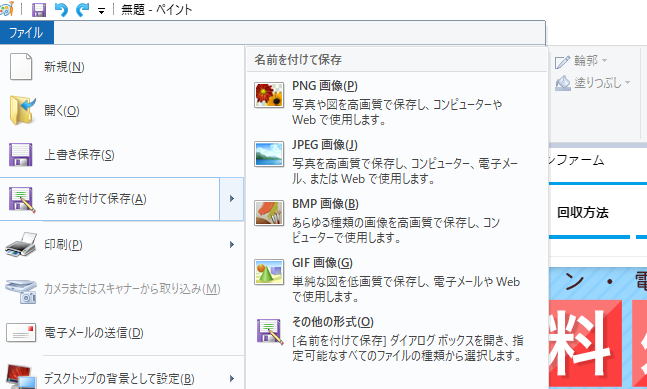 Iphone内のファイルを印刷する3つの方法 Apple製品の正規修理サービス | 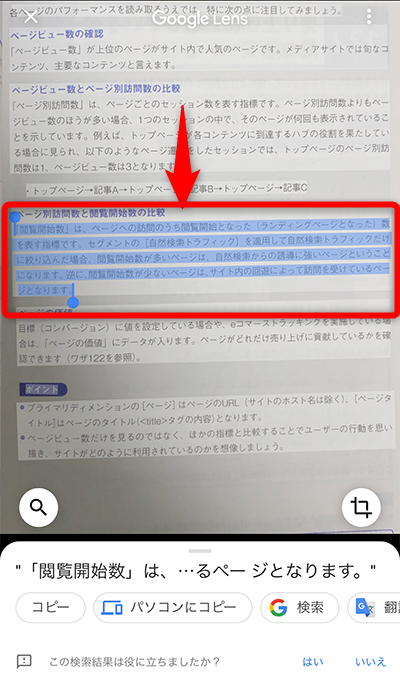 Iphone内のファイルを印刷する3つの方法 Apple製品の正規修理サービス |
 Iphone内のファイルを印刷する3つの方法 Apple製品の正規修理サービス |  Iphone内のファイルを印刷する3つの方法 Apple製品の正規修理サービス |  Iphone内のファイルを印刷する3つの方法 Apple製品の正規修理サービス |
 Iphone内のファイルを印刷する3つの方法 Apple製品の正規修理サービス |  Iphone内のファイルを印刷する3つの方法 Apple製品の正規修理サービス | 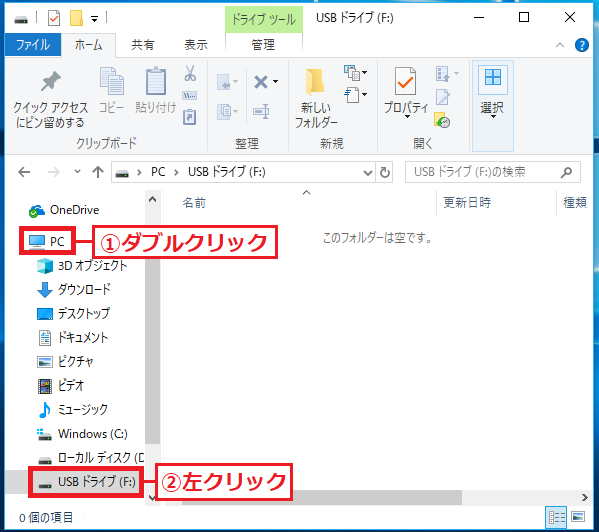 Iphone内のファイルを印刷する3つの方法 Apple製品の正規修理サービス |
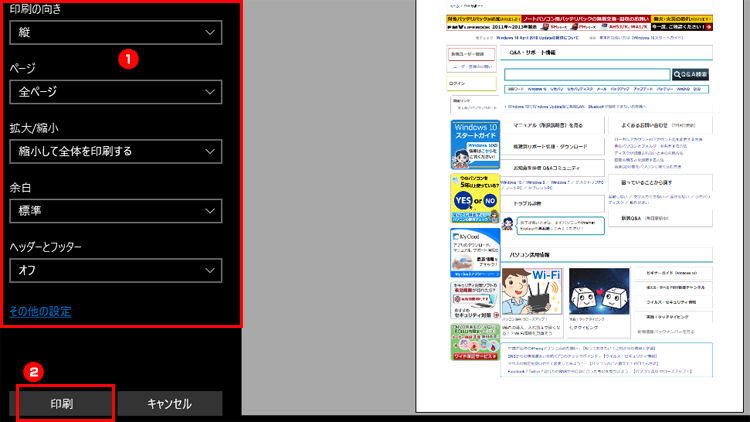 Iphone内のファイルを印刷する3つの方法 Apple製品の正規修理サービス |  Iphone内のファイルを印刷する3つの方法 Apple製品の正規修理サービス |  Iphone内のファイルを印刷する3つの方法 Apple製品の正規修理サービス |
 Iphone内のファイルを印刷する3つの方法 Apple製品の正規修理サービス | 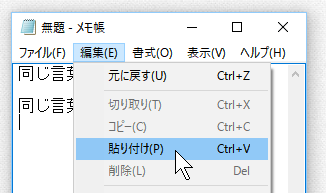 Iphone内のファイルを印刷する3つの方法 Apple製品の正規修理サービス |
 Iphone内のファイルを印刷する3つの方法 Apple製品の正規修理サービス | 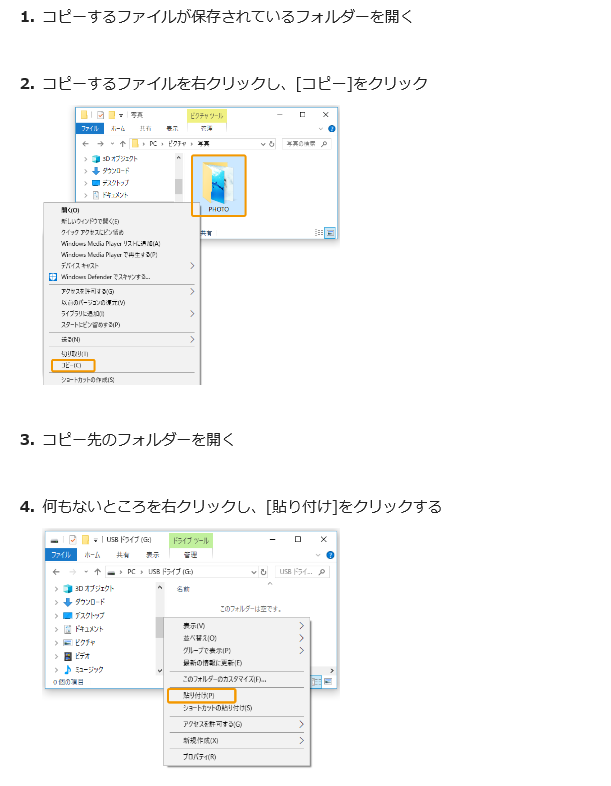 Iphone内のファイルを印刷する3つの方法 Apple製品の正規修理サービス |  Iphone内のファイルを印刷する3つの方法 Apple製品の正規修理サービス |
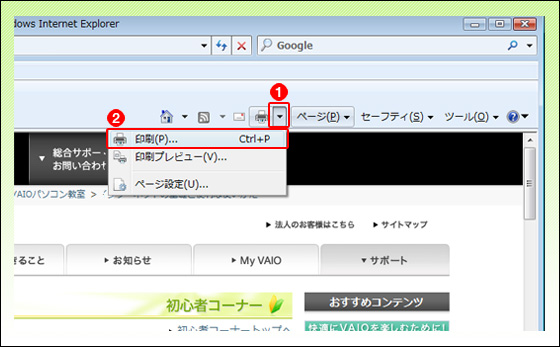 Iphone内のファイルを印刷する3つの方法 Apple製品の正規修理サービス | 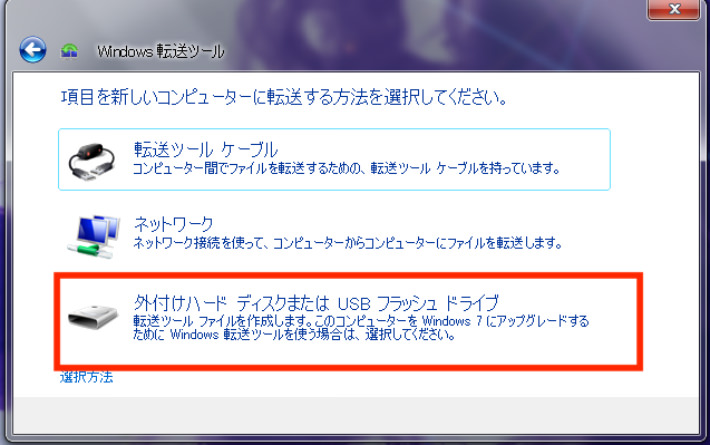 Iphone内のファイルを印刷する3つの方法 Apple製品の正規修理サービス |
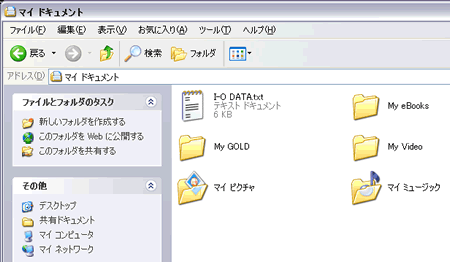
Web方法 1 Google アカウントを使ってファイルを移動する Google アカウントにファイルをアップロードすると、パソコンとスマートフォンの両方で使用できます。 ファイル Google ドラWebメニュー バーを使ってファイルをコピーしてみましょう マイ ドキュメント を開きましょう。 スタート ボタンをクリックして、表示されたメニューから マイ ドキュメント をクリッ
Incoming Term: パソコン データ コピー 方法, パソコン 画像 コピー の 仕方, パソコン ファイル コピー やり方, パソコン 画像 コピー やり方, パソコン 写真 コピー やり方, アプリ コピー 方法 パソコン, パソコン 画面 を コピー し たい, パソコン コピー 貼り付け 方法, パソコン コピー 貼り付け やり方, パソコン 初心者 コピー 貼り付け, パソコン 画面 ハードコピー 方法, パソコン メール コピー の 仕方,


0 件のコメント:
コメントを投稿